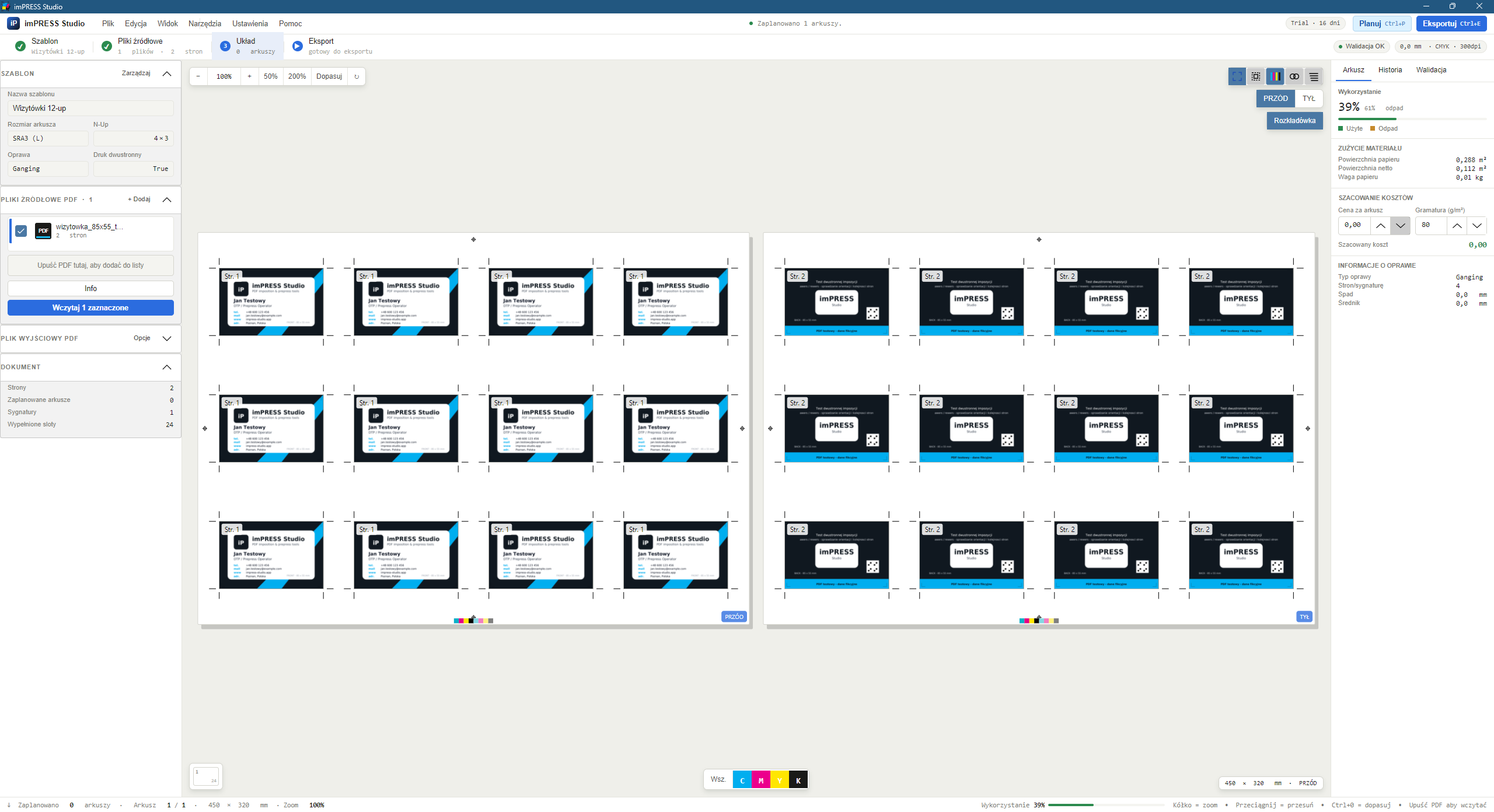
Wszystko, co musisz wiedzieć, by sprawnie używać imPRESS Studio — od pierwszej impozycji po pełną automatyzację z linii poleceń.
Nowości 1.4
Co przybyło w wersjach 1.3–1.4
Skrócona ściągawka — każda funkcja ma osobną sekcję poniżej z pełną instrukcją. Najszybsza droga do efektu to Scenariusze pracy.
Dwa niezależne zakresy w eksporcie — zakres stron źródłowych (które strony PDF zaimponować) oraz zakres arkuszy wyjściowych (które gotowe arkusze zapisać — do dodruku). Patrz Zakresy stron i arkuszy.
Poprawny eksport PDF/X-1a i PDF/X-4 z profilem ICC — aplikacja generuje OutputIntent (PDFX_def) i osadza wybrany profil, więc plik przechodzi walidację w drukarni. Patrz PDF/X i ICC.
Makieta cięcia — opcjonalna strona na końcu PDF-a ze schematem arkusza i ponumerowaną tabelą pozycji noża gilotyny (w mm). Patrz Makieta cięcia.
Kod kreskowy / QR na arkuszu — Code 128 lub QR z metadanymi zlecenia (job, numer arkusza, przód/tył) do skanowania w introligatorni. Patrz Kod śledzenia.
Zeszytówka N-up — układy kopie 2-up (cięcie → falc) oraz prawdziwa forma 8-stronicowa 2×2 (falc dwukrotny). Patrz Układy zeszytówki.
Gatefold ze stylami — 3-panelowy (6 stron) i 4-panelowy (8 stron) z konfigurowalną zwężką skrzydeł, by się nie zaginały. Patrz Gatefold.
Poprawka kompensacji pełzania — naprawiony kierunek i obustronne dosunięcie do grzbietu (przód i tył). Patrz Kompensacja pełzania.
Bezpieczeństwo aktualizacji — instalator pobrany przez Pomoc → Sprawdź aktualizacje jest weryfikowany sumą SHA-256 z GitHuba przed uruchomieniem.
Pobranie
Skąd pobrać aplikację
Oficjalnym źródłem dystrybucji są GitHub Releases. Każde wydanie zawiera instalator dla Windows oraz changelog z listą zmian.
imPRESS Studio to profesjonalne narzędzie do impozycji plików PDF, przeznaczone dla drukarni, studiów DTP i grafików przygotowujących publikacje do druku offsetowego, cyfrowego lub Print-on-Demand.
Aplikacja układa strony dokumentu na arkuszach drukarskich (SRA3, A3, Letter lub własnych rozmiarach) zgodnie z wybraną metodą oprawy, generuje znaczniki drukarskie, kompensuje pełzanie (creep) i eksportuje gotowy plik PDF — opcjonalnie w standardzie PDF/X-4.
Kluczowe możliwości
Roll-fed step-and-repeat (1.2) — produkcja naklejek i etykiet na rolce z variable repeat, multi-segment splitting i basic nesting (auto 0°/90°)
Markery plotera Summa OPOS / OPOS-XY (1.2) — workflow print&cut z czterema solid-black markerami w narożnikach grupy
Overlay loga (1.2) — stempluje PNG/JPG/PDF na każdym arkuszu (raz na arkusz lub raz na item, 9 anchor pozycji)
Automatyczna kompensacja pełzania dla oprawy zeszytowej
Symulacja nadruku (overprint, multiply blend)
Statystyki zużycia materiału i szacowanie kosztów
Natywny eksport PDF/X-1a, X-3 i X-4 z profilem ICC — własnym silnikiem, bez Ghostscripta
Tryb wsadowy (CLI) do automatyzacji
Szybki start
Pięć kroków do pierwszej impozycji
Wybierz lub utwórz szablon — kliknij Szablon w górnym pasku lub Zarządzaj szablonami w lewym panelu. Wybierz gotowy szablon (np. „Broszura A5 — zeszytowa”) lub zdefiniuj własny.
Wczytaj plik PDF — kliknij + Dodaj pliki… albo przeciągnij plik PDF na okno aplikacji. Jeśli dodasz kilka plików, zaznacz je i kliknij Wczytaj zaznaczone — zostaną scalone w jeden dokument.
Zaplanuj impozycję — naciśnij Ctrl+P lub Planuj. Aplikacja ułoży strony na arkuszach zgodnie z szablonem.
Wyeksportuj — naciśnij Ctrl+E. W oknie opcji eksportu wybierz zakres arkuszy, standard PDF i (opcjonalnie) konwersję PDF/X-4. Wskaż plik wyjściowy i gotowe.
Wskazówka: pierwsze uruchomienie warto przetestować na krótkim pliku (np. 16 stron) z prostym szablonem „A5 — zeszytowa, 2×1”. Zrozumiesz wtedy logikę układania stron na arkuszach.
Scenariusze pracy
Gotowe receptury — od pliku do druku
Sześć typowych zleceń krok po kroku. Każdy scenariusz wskazuje, jakie ustawienia wybrać i do których sekcji zajrzeć po szczegóły.
1 Broszura A5, oprawa zeszytowa, 16 stron
Cel: złożona broszurka A5 spinana zszywką, drukowana 2-up na A4/A3.
SaddleStitchTwoUpCreepDuplex
Szablon: oprawa zeszytowa, arkusz A4/A3, trim A5, stron na sygnaturę 16, układ TwoUp. Patrz Układy zeszytówki.
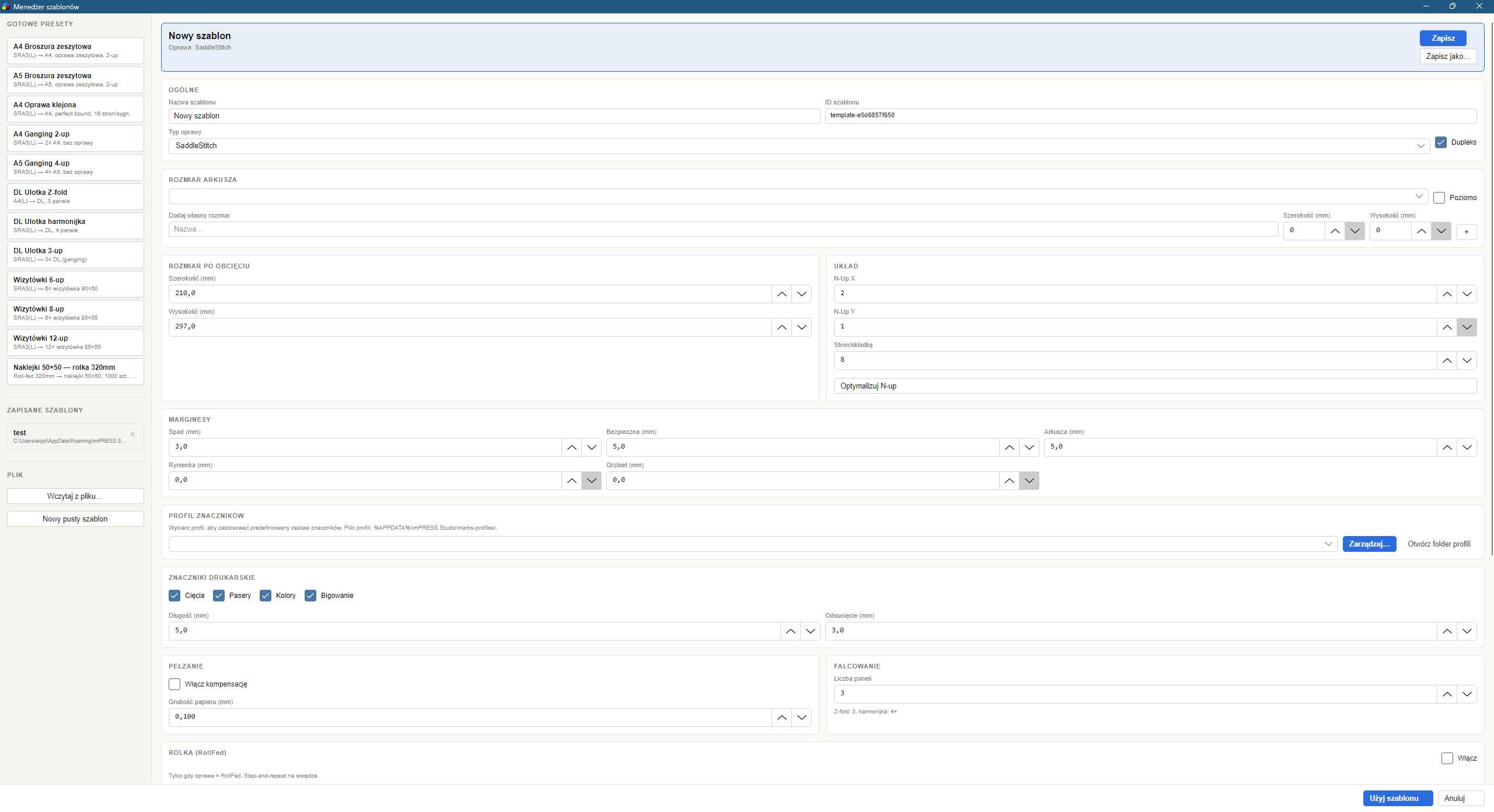
Opcje falcowania — liczba paneli (Z-fold: 3, harmonijka: 4+)
Jak zarządzać szablonami
Kliknij Szablon w nagłówku lub Zarządzaj szablonami w lewym panelu. W menedżerze możesz:
Wybrać jeden z gotowych szablonów
Utworzyć nowy szablon od zera (przycisk Nowy)
Edytować parametry, zapisać pod własną nazwą (plik JSON)
Importować/eksportować szablony jako pliki .json — do wymiany między stanowiskami
Nowość 1.2.3
Sugerowanie szablonu z PDF
Jeśli dostałeś plik PDF od klienta i nie wiesz, jaki szablon będzie najlepszy — niech aplikacja zaproponuje. Template Suggestion Engine analizuje wymiary stron, liczbę stron, proporcje oraz typowe rozmiary użytkowe i wybiera najlepiej dopasowane presety z confidence score.
Jak uruchomić
Wczytaj plik PDF (lewy panel, + Dodaj pliki…).
Menu Narzędzia → Sugeruj szablon z PDF…
Pojawi się dialog z listą 1–5 propozycji posortowanych malejąco po confidence (0–100%).
Kliknij kartę propozycji — szablon zostanie wczytany do aplikacji, możesz od razu kliknąć Planuj.
Naklejki na rolce 50×50, 70×100, okrągłe Ø50, okrągłe Ø80 (z OPOS-XY)
Hangtags 60×90, 70×120 z dziurką
Okładki CD/DVD + booklet 120×120
Bilety 200×80 perforowane, z numeracją variable data-ready
Mapki, plany A2 składane do A5
Co engine bierze pod uwagę
Wymiary strony (TrimBox lub MediaBox). Tolerancja ±2 mm — drobne odchyłki nie blokują dopasowania.
Proporcje boków (np. 1.41:1 → A-format, 1:1 → kwadrat).
Liczba stron. 1 strona → step-and-repeat lub jednostronka. Wielokrotność 4 → broszura zeszytowa. >40 → klejona. 3 strony → trifold.
Obecność spadów (BleedBox > TrimBox) — preferowany jest preset z odpowiednim spadem.
Czy są tagi DriverColor / Spot Channels — naklejki z bielą / lakierem dostają boost na presetach z overlay'em.
Wskazówka: jeśli confidence jest poniżej 60%, engine pokazuje ostrzeżenie i sugeruje doprecyzowanie ręcznie. Najlepsze wyniki dostajesz dla plików z poprawnym TrimBoxem i typowym wymiarem użytkowym.
Nowość 1.2.3
Optymalizator układu N-up
Kiedy układasz prostokątne użytki (wizytówki, naklejki, etykiety) na większym arkuszu, ręczne dobieranie N-up + orientacji jest żmudne. Layout Optimizer robi to za Ciebie: dla zadanego rozmiaru użytku, rozmiaru arkusza i marginesów próbuje obie orientacje (portrait i landscape) i wybiera tę, która mieści więcej sztuk na arkuszu.
Jak uruchomić
Otwórz menedżer szablonów (przycisk Szablon w nagłówku).
Edytuj wybrany szablon lub utwórz nowy.
Ustaw: rozmiar arkusza, wymiar użytku (trim), spady, marginesy arkusza.
Kliknij Optymalizuj N-up — kolumny / wiersze / orientacja wypełnią się automatycznie wartościami które dają najwyższą gęstość upakowania.
Wskazówka: Optimizer nie uwzględnia obrotów na poziomie pojedynczego użytku (mixed-rotation nesting). Do tego użyj roll-fed nesting w sekcji Roll, gdzie engine może obrócić wybrane sztuki o 90°.
Pliki źródłowe
Obsługa plików PDF
Lewy panel — karta Pliki źródłowe PDF — pozwala zarządzać listą dokumentów wejściowych:
+ Dodaj pliki… (Ctrl+O) — otwiera standardowy dialog wyboru plików. Można wybrać wiele PDF-ów naraz.
Przeciągnij i upuść — po prostu upuść pliki PDF na okno aplikacji.
Checkboxy — zaznacz pliki, które mają być wczytane. Jeśli zaznaczysz więcej niż jeden, kliknięcie Wczytaj zaznaczone scali je w jeden dokument.
Strzałki ▲▼ — zmiana kolejności plików przed scaleniem.
Info — szczegóły wybranego PDF-a: liczba stron, wymiary, trim, metadane, czcionki, przezroczystości, szyfrowanie, tagowanie, OCG.
✕ — usuń zaznaczony plik z listy.
Usuń odznaczone — szybkie czyszczenie listy z plików bez checkboxa.
Porada: pole Info jest nieocenione przy diagnostyce problemów z plikami — pokaże np. zaszyfrowanie PDF-a, mieszane wymiary stron, brak spadów czy nieosadzone czcionki.
Podgląd
Nawigacja po arkuszach
Kółko myszy — zoom względem kursora
Przeciąganie myszą — przesuwanie widoku (pan)
Strzałki ← / → — poprzedni / następny arkusz
Miniatury na dole — szybkie przejście do wybranego arkusza
Pole „Arkusz X / Y” — licznik bieżącego arkusza
Ctrl+0 lub F — dopasuj widok do okna (fit)
R — obróć cały widok o 90°
Ctrl + + / Ctrl + - — zoom z klawiatury
Przyciski szybkiego zoomu: 50%, Dopasuj, 200%
Opcje podglądu
Co można wizualizować
Tył / Przód — przełączanie między przednią a tylną stroną arkusza. Nowość 1.2.3: przełącznik działa też w widoku rozkładówki — auto-wychodzi z niej, pokazuje wybraną stronę i zostawia ją.
Rozkładówka — przód i tył obok siebie, do kontroli pasowania. Dla oprawy roll-fed jest wyłączona z definicji (rolka to nie broszura).
Znaczniki drukarskie — linie cięcia, pasery, paski kolorów CMYK, znaczniki bigowania. Nowość 1.2.3: paski CMYK są pozycjonowane na górze-środku wewnątrz papieru (nie poza krawędzią), żeby zawsze były widoczne na podglądzie.
Trim/Bleed guides ★ (nowość 1.2.3) — niezależny toggle w toolbarze. Pokazuje wokół każdego placementu:
━━━ cyjanowa linia przerywana → TrimBox (linia obcięcia po druku)
··· magenta kropkowana → BleedBox (zakres spadu)
Domyślnie wyłączone, żeby nie zaśmiecać widoku — włącz na żądanie, gdy chcesz sprawdzić, czy spady i trim są tam, gdzie powinny być.
Pełzanie (creep) — pomarańczowe linie przerywane pokazujące kompensację pełzania
Nadruk (overprint) — symulacja multiply blend dla nadruku CMYK
Obrót widoku — obrót 90° dla sprawdzenia orientacji przy druku na prasie
Overview mode — od zoom < 25% (próg obniżony z 50% w 1.2.3) canvas rysuje placeholdery numerów stron zamiast renderować bitmapy — pozwala przeglądać 1000+ slotowy roll-up bez czekania.
Typy oprawy
Metody łączenia składek
Oprawa zeszytowa (saddle stitch)
Składki złożone na pół i zszyte zszywkami w grzbiecie. Typowo 8 lub 16 stron na sygnaturę. Idealna dla cienkich publikacji (do ~60 stron). Wymaga kompensacji pełzania przy większych nakładach.
Oprawa klejona (perfect bound)
Każda sygnatura jest osobną składką, sklejaną klejem w grzbiecie. Stosowana w grubszych książkach (powyżej ~50 stron). Wymaga ustawienia marginesu grzbietowego (spine) — jego szerokość zależy od grubości całej książki.
Falcowanie (fold)
Arkusz składany bez cięcia. Używane w ulotkach, folderach, mapach:
Z-fold — 3 panele złożone w kształt Z
Harmonijka — 4 lub więcej paneli składanych naprzemiennie
Poprawka 1.2.3
Duplex w trybie roll-fed i wielokrotnym N-up
W wersjach 1.2.0–1.2.2 ułożenie 2-stronicowego PDF-a przy 12-up + duplex generowało dwa osobne arkusze jednostronne. W 1.2.3 GangingStrategy robi to, czego oczekujesz produkcyjnie: 1 arkusz z 12 przodami na froncie i 12 tyłami na rewersie.
Co dokładnie się zmieniło
Dla każdego N-up engine paruje strony w sekwencji (1+2, 3+4, 5+6, …). Strona nieparzysta trafia na front, parzysta na back tej samej pozycji.
Jeśli liczba stron jest nieparzysta, ostatnia strona ma puste tylne odbicie (back) — bez generowania zbędnego pustego arkusza.
Działa zarówno dla klasycznych N-up (wizytówki, etykiety) jak i roll-fed step-and-repeat z duplexem.
Liczniki w panelu statystyk poprawnie raportują 1 arkusz fizyczny z 24 odbitkami (12+12), zamiast 2 arkuszy.
Kiedy NIE chcesz parowania
Jeśli każda strona ma być na osobnym arkuszu (np. seria różnych projektów wizytówek do druku separately), użyj step-and-repeat per page w sekcji Roll-fed, a nie duplexa.
Test pokrytty: regresja zabezpieczona testem jednostkowym GangingStrategy_DuplexPairs2PagePdf_Into1Sheet w zestawie 109/109 testów wersji 1.2.3.
Pojęcia
Marginesy i znaczniki
Spad (bleed)
Obszar grafiki wychodzący poza linie cięcia — typowo 3 mm. Zabezpiecza przed białymi krawędziami.
Strefa bezpieczna (safe zone)
Minimalna odległość tekstu i ważnych elementów od linii cięcia — typowo 5 mm.
Rynienka (gutter)
Odstęp między sąsiednimi stronami na arkuszu. Umożliwia obcięcie po wydruku.
Margines arkusza
Odstęp od krawędzi arkusza drukarskiego do pierwszej strony publikacji. Wymagany dla chwytaka.
Grzbiet (spine)
Szerokość grzbietu dla oprawy klejonej. Obliczana z grubości papieru × liczba stron.
Znaczniki cięcia (crop marks)
Cienkie linie w rogach wskazujące miejsce obcinania po druku.
Pasery (registration marks)
Znaczniki krzyżykowe używane do pasowania separacji CMYK.
Paski kolorów (color bars)
Kontrolne paski CMYK pozwalające zmierzyć gęstość farby.
Znaczniki bigowania (fold marks)
Linie kropkowane wskazujące miejsce falcowania.
Creep
Kompensacja pełzania
W oprawie zeszytowej wszystkie składki są zagnieżdżone w sobie. Wewnętrzne strony „wychodzą” poza krawędź zewnętrznych o grubość poprzedzających kartek. Po obcięciu zewnętrznej krawędzi marginesy wewnętrznych stron stają się węższe — nawet o kilka milimetrów przy grubszych publikacjach.
Kompensacja pełzania przesuwa treść wewnętrznych stron w kierunku grzbietu, tak aby po obcięciu marginesy były na wszystkich stronach identyczne. Arkusz zewnętrzny jest odniesieniem (brak przesunięcia), a każdy kolejny arkusz do środka składki przesuwa się o jedną grubość papieru. Dosunięcie obejmuje obie kartki arkusza — na przodzie i na tyle.
Jak włączyć kompensację
Otwórz menedżer szablonów
W karcie Pełzanie zaznacz Włącz kompensację
Podaj grubość papieru — typowo 0.1 mm dla 80 g/m², 0.13 mm dla 115 g/m²
Włącz opcję Pełzanie w podglądzie, aby zobaczyć linie kompensacji
Uwaga: kompensacja pełzania działa tylko dla oprawy zeszytowej. Przy oprawie klejonej każda składka jest osobna i problem nie występuje.
Nowość 1.2.3
Preflight v2 — Smart Summary i content-based bleed
Klasyczny preflight w wersjach 1.0–1.2.2 dawał listę 30+ issue'ów bez priorytetyzacji — łatwo było przegapić to, co naprawdę wstrzymuje druk. Preflight v2 w 1.2.3 dostarcza kolorowy panel podsumowania nad listą oraz content-based bleed detection: aplikacja sama sprawdza, gdzie kończy się treść, nie ufa tylko deklarowanym ramkom PDF.
Smart Preflight Summary Panel
Nad listą issue'ów pojawia się kolorowy panel z jednym z czterech motywów (nastrojów):
✓ Passing (zielony) — żadnych issue'ów. Plik gotowy do druku.
i InfoOnly (cyjan) — tylko komunikaty informacyjne. Można drukować, ale warto przeczytać.
⚠ WarningsOnly (bursztyn) — ostrzeżenia bez bloków. Druk wyjdzie, ale jakość może odbiegać od oczekiwań.
✕ Critical (czerwony) — błędy które mogą zatrzymać RIP / dać błędny output. Napraw przed eksportem.
Pod motywem widać Top-5 priorytetowych akcji w trybie rozkazującym (np. „Dodaj spad 3 mm do pliku źródłowego”, „Osadź czcionkę OpenSans-Bold”, „Skonwertuj RGB JPEG do CMYK”). Klik w akcję skacze do odpowiadającego issue'a na liście.
Content-based bleed detection
Nowy walker PdfContentExtentWalker przechodzi po obiektach renderowalnych (obrazy + glify tekstu), wylicza realne extents i porównuje z deklarowanymi TrimBox / BleedBox. Dwa nowe issue codes:
BLEED_CONTENT_UNUSED — BleedBox jest większy niż TrimBox, ale treść kończy się dokładnie na trim. Nie masz spadu — drukarnia odrzuci. Akcja: rozciągnij grafikę o 3 mm poza linię cięcia.
BLEED_CONTENT_OVERFLOWS_BLEEDBOX — treść wychodzi poza BleedBox. RIP może obciąć — albo BleedBox jest źle ustawiony, albo trzeba zmniejszyć element. Akcja: popraw BleedBox lub przesuń obiekt.
Jak uruchomić preflight ręcznie
Wczytaj plik PDF.
Menu Narzędzia → Preflight (lub przycisk Preflight w lewym panelu).
Otworzy się okno z panelem podsumowania (na górze) i listą issue'ów pogrupowanych po severity.
Klikaj akcje w panelu lub issue'y na liście — niektóre można naprawić in-place przyciskiem Napraw.
Preflight w eksporcie
W oknie eksportu zaznacz Ścisły preflight — eksport zostanie wstrzymany, jeśli jest choć jeden issue na poziomie Critical. Bez tego trybu eksport idzie naprzód, ale w logu zostaje informacja o issue'ach.
Dla developerów / QA: w testach 1.2.3 dodano 43 nowe testy jednostkowe (łącznie 109/109), w tym pełne pokrycie content-bleed walkera i generatora summary.
Eksport
Proces eksportu krok po kroku
Po naciśnięciu Eksportuj (Ctrl+E) aplikacja wykonuje pełną ścieżkę:
Preflight — sprawdzenie poprawności (opcjonalnie w trybie ścisłym)
Kompozycja — montaż stron na arkuszach zgodnie z szablonem
Opcjonalnie: PDF/X — wszystkie trzy standardy (X-1a, X-3, X-4) pakowane natywnie przez imPRESS Export Engine z profilem ICC
Zapis pliku — gotowy PDF w lokalizacji wskazanej w Plik wyjściowy
Opcje eksportu
PDF/X-4 — standard drukarski ISO 15930-7 (PDF 1.6, dopuszcza przezroczystość), pakowany natywnie. PDF/X-1a (ISO 15930-4, tylko CMYK) i PDF/X-3 (ISO 15930-6) też są natywne; oba są zdefiniowane na PDF 1.4, więc wymagają pliku bez żywej przezroczystości — nieaktywne konstrukcje silnik usuwa sam.
Profil ICC — np. ISOcoated_v2_eci dla offsetu na papierze kredowanym.
Ścisły preflight — zatrzymaj eksport przy ostrzeżeniach.
Zakres stron źródłowych i zakres arkuszy wyjściowych — dwa niezależne pola, patrz Zakresy stron i arkuszy.
Konwersja do standardu drukarskiego (PDF/X-1a i PDF/X-4)
PDF/X-4 (ISO 15930-7) obsługuje przezroczystości, warstwy i profile ICC — zalecany domyślnie. PDF/X-1a (CMYK, bez przezroczystości, PDF 1.4) bywa wymagany przez starsze workflow offsetowe. Oba tryby wybierasz w oknie Opcje eksportu.
Wymagania
Ghostscript — w pełni opcjonalny: żaden standard PDF/X go nie wymaga. Przydaje się wtedy, gdy plik przeznaczony do X-1a / X-3 niesie przezroczystość, która faktycznie maluje, i trzeba ją spłaszczyć. Instalujesz go osobno; aplikacja wykrywa go automatycznie (PATH / Program Files), a ścieżkę można też wskazać ręcznie.
Profil ICC — plik .icc/.icm. Wbudowane profile są dołączone; własne zaimportujesz przyciskiem Importuj profil… (trafiają do %APPDATA%\imPRESS Studio\icc).
Poprawne OutputIntent
Aplikacja generuje plik kontrolny PDFX_def z OutputIntent i osadza wybrany profil ICC jako DestOutputProfile. Dzięki temu wynik jest zgodny z PDF/X i przechodzi walidację w drukarni (sam -dPDFX bez OutputIntent dawał plik odrzucany). Gdy nie wybierzesz profilu, używany jest standardowy identyfikator warunku druku (CGATS TR 001) — ale lepiej zawsze wskazać realny profil.
Nazwa pliku: wynik PDF/X powstaje obok pliku wyjściowego z sufiksem — np. zlecenie.pdf → zlecenie.pdfx4.pdf (lub .pdfx1a.pdf). Komunikat po eksporcie pokazuje dokładną nazwę.
Zakresy
Zakres stron źródłowych i zakres arkuszy wyjściowych
W oknie Opcje eksportu są dwa niezależne pola zakresu — to różne rzeczy i łatwo je pomylić (najedź na ikonkę ⓘ przy każdym, by zobaczyć podpowiedź):
Zakres stron źródłowych
Wybiera, które strony źródłowego PDF trafią do impozycji — przed ułożeniem na arkuszu. Format: 1-2, 1,3,5-8. Najprzydatniejszy dla N-up / gangingu / wiro (np. „złóż tylko strony 1–4 z 40-stronicowego pliku”).
Uwaga przy broszurach: dla oprawy zeszytowej/klejonej wybrane strony i tak są dopełniane pustymi slotami do pełnej sygnatury — tam użyj raczej zakresu arkuszy wyjściowych.
Zakres arkuszy wyjściowych
Wybiera, które gotowe arkusze zostaną zapisane — po impozycji. Numeracja arkuszy jest taka jak na podglądzie. Typowe użycie: dodruk pojedynczego uszkodzonego arkusza bez eksportu całego nakładu. Numery arkuszy w znacznikach pozostają oryginalne (dodruk arkusza 7 nadal ma „7”).
Makieta cięcia
Makieta cięcia dla gilotyny
Zaznacz Dołącz makietę cięcia w oknie eksportu, aby na końcu PDF-a dodać dodatkową stronę A4 ze schematem arkusza i tabelą pozycji noża w milimetrach.
Linie cięć pionowych mierzone od lewej krawędzi arkusza (V1, V2…), poziomych od górnej (H1, H2…) — tak jak nastawia się gilotynę.
Arkusze o identycznym układzie dostają jedną wspólną makietę; praca z różnymi układami (np. krótszy ostatni segment rolki) dostaje stronę na każdy układ.
Krawędzie współdzielone (gutter = 0) to jedno cięcie; krawędzie na brzegu arkusza są pomijane.
Uwaga: dla opraw składkowych (zeszytowa, falcowanie) linia środkowa to falc, nie cięcie — makieta najlepiej sprawdza się dla prac ciętych (ganging, step&repeat, wiro, etykiety).
Kod śledzenia
Kod kreskowy / QR na arkuszu
W profilu znaczników (edytor profili znaczników) włącz sekcję Kod śledzenia, aby na rogu każdego arkusza nadrukować kod identyfikujący zlecenie — do skanowania przy krajarce, falcerce czy zszywarce.
Typ: QR (2D) lub Code 128 (1D, z opcjonalnym tekstem pod kreskami).
Treść: te same placeholdery co slug — {jobid}, {sheet}, {sheets}, {side} (przód/tył), {filename}, {date}. Domyślnie {jobid}|{sheet}/{sheets}|{side}.
Pozycja: wybór narożnika + odstęp od krawędzi; strefy ciszy zgodne z normami.
Kod jest rysowany wektorowo (ostry w każdej rozdzielczości) i widoczny także w podglądzie arkusza.
Zeszytówka N-up
Układy zeszytówki na arkuszu
W edytorze szablonu, w karcie Zeszytówka — układ na arkuszu, wybierz jeden z trzech układów:
TwoUp — klasyczne 2-up: jedna rozkładówka na arkusz (np. broszura A5 na A4/A3).
StackedCopies — N identycznych kopii rozkładówki w rzędach na większym arkuszu. Arkusz tnie się na paski, a każdy pasek falcuje osobno — z jednego przebiegu wychodzi N identycznych składek (typowy druk cyfrowy). Ustaw Kopie na arkusz.
EightPageSignature — prawdziwa forma 8-stronicowa 2×2: górny rząd obrócony o 180° (główki do siebie), arkusz falcowany dwukrotnie na falcerce kątowej bez cięcia. Wymaga liczby stron na sygnaturę podzielnej przez 8; dla 16 stron arkusze zagnieżdżają się poprawnie (zewnętrzny 1–4 + 13–16, wewnętrzny 5–12).
Gatefold
Gatefold — style paneli i zwężka falcu
Dla oprawy Gatefold w karcie Gatefold — układ paneli wybierasz styl:
ThreePanel (6 stron) — środkowy panel + dwa skrzydła składane do środka.
FourPanel (8 stron) — dwoje „drzwi” składanych nad dwupanelową rozkładówką, spotykających się na środku.
Zwężka falcu (mm) zwęża skrzydła/drzwi przy krawędzi spotkania, dzięki czemu po złożeniu nie kolidują i nie zaginają się na grzbiecie. Typowo 1–3 mm; 0 wyłącza zwężkę.
Statystyki
Panel statystyk zlecenia
Po zaplanowaniu impozycji prawy panel pokazuje szczegółowe statystyki:
Liczba arkuszy i sygnatur — ile fizycznych arkuszy wyjdzie z maszyny
Wypełnione / puste sloty — ile pozycji na arkuszu jest zajętych stronami
Powierzchnia papieru — całkowita (brutto) i netto (po obcięciu) w m²
Szacowana waga — na podstawie gramatury papieru
Wykorzystanie papieru — procent powierzchni trafiającej do publikacji
Odpad — procent papieru obcinanego do kosza
Szacowany koszt — z pola Cena za arkusz
Informacje o oprawie — typ, stron na sygnaturę, spad, rynienka
Wskazówka: statystyki pomagają szybko porównać dwa warianty szablonu — np. 2×1 na SRA3 vs. 2×2 na B2 — i wybrać bardziej opłacalny.
Własne rozmiary
Jak dodać własny rozmiar papieru
Otwórz menedżer szablonów
W sekcji Rozmiar arkusza wybierz Własny lub kliknij Dodaj rozmiar
Podaj nazwę (np. „Banner 520×720”), szerokość i wysokość w milimetrach
Kliknij Dodaj — rozmiar pojawi się na liście predefiniowanych
Uwaga: wbudowane rozmiary (A4, A3, SRA3, B2, Letter, Legal) nie mogą być nadpisywane. Własne rozmiary zapamiętane są w sesji — zapisz szablon, aby je zachować.
CLI
Tryb wiersza poleceń — automatyzacja
imPRESS Studio można uruchomić z linii poleceń do zadań wsadowych (hot folder, skrypty, integracja z systemami MIS/ERP):
Hot foldery — automatyczna impozycja w trybie produkcyjnym
Hot folder to monitorowany katalog: aplikacja sama wykrywa wrzucone pliki PDF, nakłada wybrany szablon i zapisuje gotowy arkusz do folderu wyjściowego. Idealne pod workflow „operator wrzuca PDF z DTP, ripper bierze gotowy arkusz”. Wprowadzone w wersji 1.1.
Rys. Menedżer hot folderów — lista monitorowanych katalogów ze statusem i licznikami. Na dole pasek usługi Windows: stan i przyciski instalacji oraz sterowania (1.6.0).
Otwarcie managera hot folderów
Menu Narzędzia → Hot foldery…. Świadomie nie ma osobnego przycisku w głównym pasku — to funkcja produkcyjna, dostępna z menu narzędziowego.
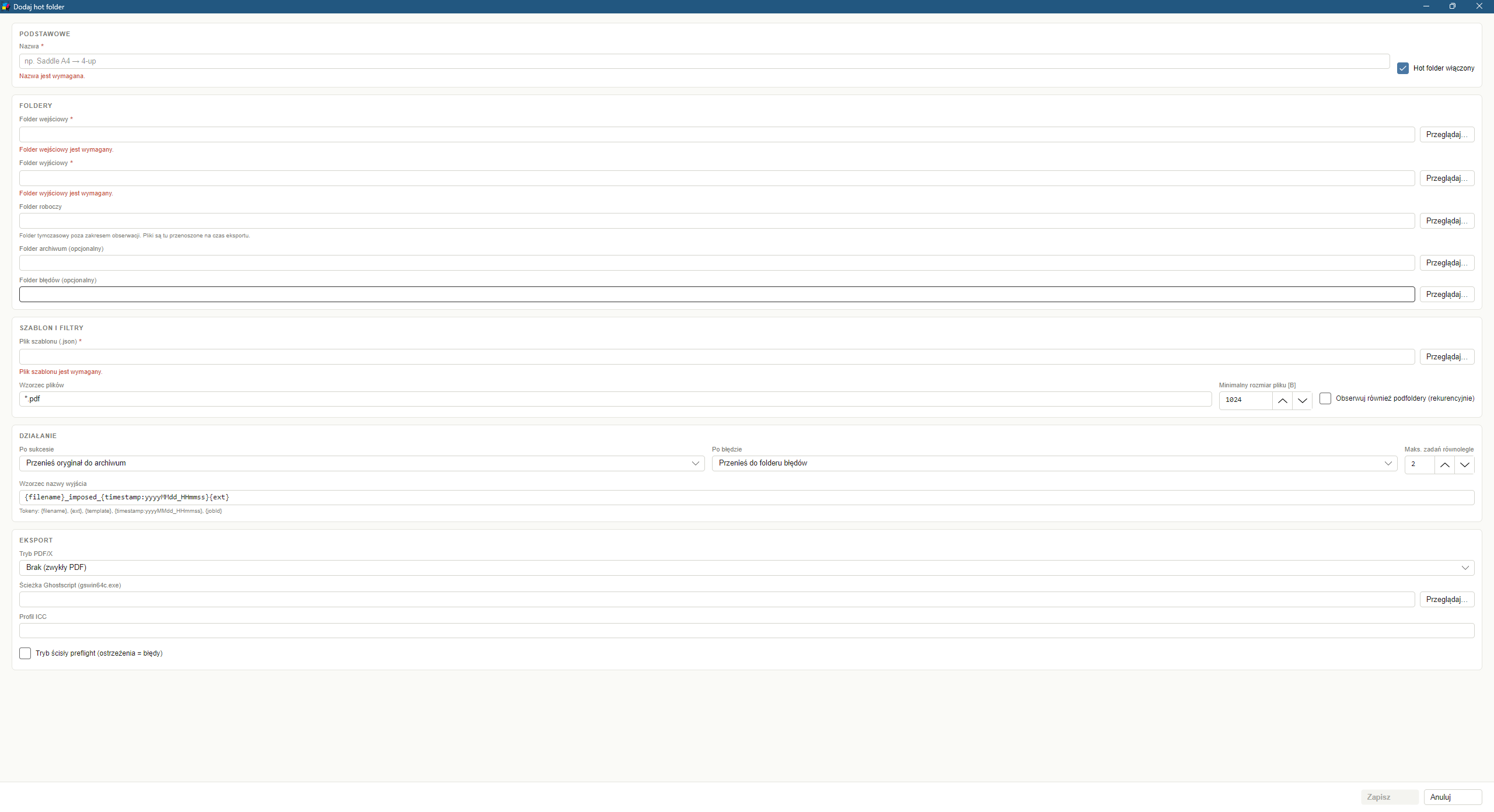
Dodawanie hot folderu — krok po kroku
W oknie managera kliknij Dodaj
Podaj Nazwę (np. „Saddle A4 → 4-up”) i sprawdź że Hot folder włączony jest zaznaczone
Folder roboczy / archiwum / błędów możesz zostawić puste — zostaną automatycznie utworzone jako .work, .archive, .error wewnątrz folderu wejściowego. Pod każdym pustym polem widać dokładną ścieżkę która powstanie
Wskaż Plik szablonu (.json) — szablon impozycji który będzie nakładany na każdy wrzucony PDF
Konfiguracja Po sukcesie: Przenieś oryginał do archiwum (domyślnie), Usuń oryginał, lub Nic nie rób
Konfiguracja Po błędzie: Przenieś do folderu błędów (domyślnie) lub Zostaw w folderze roboczym
Opcjonalnie ustaw tryb PDF/X — X-1a, X-3 i X-4 pakuje silnik natywny
Kliknij Zapisz — przycisk jest disabled dopóki form nie jest poprawny (realtime walidacja per pole)
Wskazówka: wymagane pola są oznaczone czerwoną gwiazdką *. Pod każdym polem pojawi się konkretny komunikat błędu zamiast jednego zbiorczego banera.
Bilety zleceń JDF / XJDF 1.6.0
Hot folder może przyjmować pliki .jdf i .xjdf — bilety zleceń CIP4, którymi systemy MIS opisują pracę. Włącz Przyjmuj bilety zleceń JDF / XJDF w sekcji filtrów. Domyślnie jest to wyłączone, bo zmienia znaczenie wrzuconego pliku.
Bilet nie jest pracą — opisuje pracę i wskazuje plik, który nią jest. Aplikacja czyta z niego format netto, arkusz, oprawę i zadruk, po czym imponuje wskazany w bilecie PDF. Obsługiwane są obie generacje: JDF 1.x (wartości w podelementach Actual/Preferred oraz zapisane wprost jako atrybuty) i XJDF 2.x.
Szablon folderu zostaje. Bilet nadpisuje wyłącznie to, co sam podaje — format netto, arkusz, oprawę, jedno- lub dwustronność. Spady, gutter, marginesy arkusza, znaczniki i pełzanie pozostają takie, jak ustawiono w folderze. Każde nadpisanie trafia do logu zadania z wartością przed i po.
Liczba stron pochodzi z PDF-a, nie z biletu. Rozbieżność jest raportowana, ale to plik rozstrzyga.
Oprawa, której aplikacja nie imponuje (np. Ring, Tape, szycie nićmi), nie jest zamieniana na najbliższą — zostaje oprawa z szablonu, a bilet zgłasza to w logu. Zaimponowanie oprawy pierścieniowej jako zeszytowej to zmakulaturowany nakład.
Kolejność wrzucania: najpierw PDF, potem bilet. Aplikacja i tak poczeka na grafikę, jeśli bilet dotrze pierwszy, ale bilet jako sygnał „gotowe” jest konwencją, którą stosuje każdy MIS.
Po zakończeniu bilet i grafika wędrują razem — oba do archiwum albo oba do folderu błędów.
Gdzie może leżeć grafika. Odwołanie w bilecie musi wskazywać plik w katalogu wejściowym hot folderu (zawsze dozwolony) albo w jednym z dodatkowych katalogów z grafiką, które podasz w konfiguracji — po jednym w wierszu. Odwołanie prowadzące poza nie zostaje odrzucone, podobnie jak adresy http, https i ftp. Bez tego każdy, kto może wrzucić plik do obserwowanego katalogu, mógłby kazać aplikacji odczytać dowolny plik dostępny dla konta usługi.
Przykład. MIS zapisuje do katalogu wejściowego katalog.pdf, a zaraz po nim zlecenie-4711.jdf z FinishedDimensions="595.276 841.89 0", BindingType="SaddleStitch" i FileSpec URL="katalog.pdf". Hot folder zaimponuje katalog.pdf jako A4 w oprawie zeszytowej — wymiary w bilecie są w punktach (1/72 cala), aplikacja przelicza je na milimetry sama.
Hot foldery jako usługa Windows 1.6.0
Uruchamiany z okna aplikacji hot folder zatrzymuje się w chwili wylogowania operatora. Zainstalowany jako usługa działa dalej — także po restarcie maszyny i bez zalogowanego użytkownika.
Najprościej z menedżera hot folderów: pasek Usługa Windows na dole okna pokazuje stan i daje przyciski Zainstaluj usługę, Uruchom, Zatrzymaj, Usuń usługę. Rejestracja usługi wymaga uprawnień administratora, więc pojawi się okno UAC — aplikacja poza tym działa bez tych uprawnień i tak ma zostać.
To samo z linii poleceń, w konsoli uruchomionej jako administrator:
"imPRESS Studio.exe" hotfolder service install
"imPRESS Studio.exe" hotfolder service start
"imPRESS Studio.exe" hotfolder service status
"imPRESS Studio.exe" hotfolder service stop
"imPRESS Studio.exe" hotfolder service uninstall
Katalog danych jest zapamiętywany przy instalacji. Konfiguracja hot folderów, licencja i szablony leżą w profilu osoby, która je ustawiła, a usługa nie działa jako ta osoba. Instalator zapisuje tę ścieżkę w komendzie usługi (--data-dir), dzięki czemu usługa obserwuje foldery, które faktycznie skonfigurowałeś.
Konto usługi. Domyślnie LocalSystem. Jeśli hot foldery leżą na udziale sieciowym, wskaż konto domenowe — LocalSystem uwierzytelnia się jako maszyna i serwer plików zwykle mu odmawia:
hotfolder service install --account DOMENA\uzytkownik --password ***
Restart po awarii jest ustawiany automatycznie: trzy próby co minutę.
Licencja jest sprawdzana przy każdym zadaniu, tak samo jak w trybie okienkowym.
Gdzie jej szukać w systemie: w oknie Usługi widnieje jako imPRESS Studio Hot Folders; w skryptach i komendach sc / net start używa się klucza ImpressStudioHotFolders.
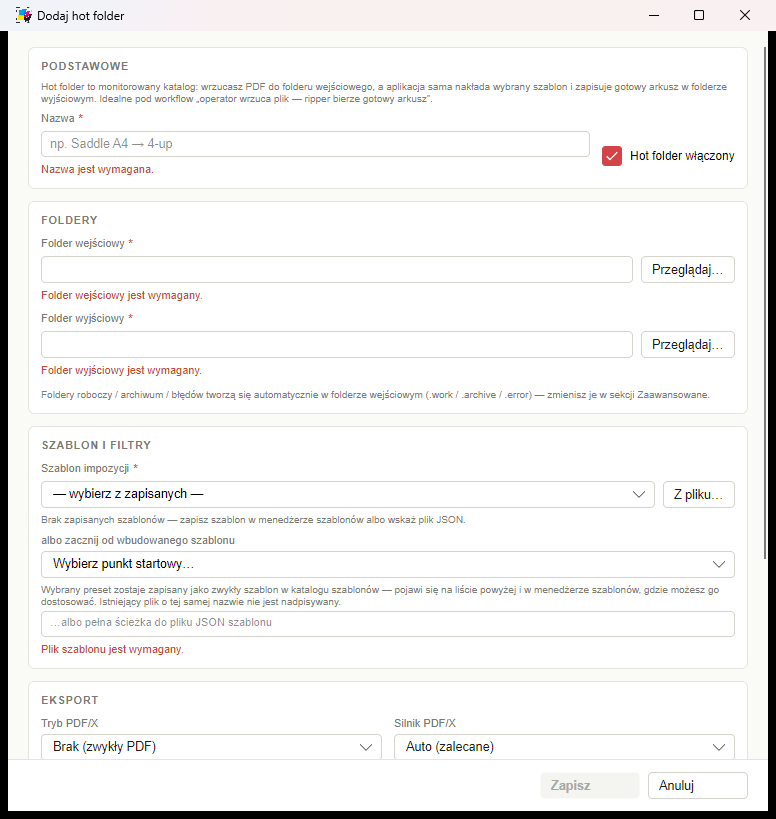
Rys. Konfiguracja hot foldera. Szablon wskażesz z listy zapisanych, z wbudowanych punktów startowych albo ścieżką do pliku JSON (1.6.0). Pole ścieżki do Ghostscripta zniknęło — PDF/X pakuje silnik natywny.
Wybór szablonu dla hot foldera 1.6.0
W konfiguracji hot foldera szablon wskażesz na trzy sposoby, w kolejności od najwygodniejszego:
Z listy zapisanych szablonów — te same, które widzisz w menedżerze szablonów.
Z wbudowanego punktu startowego — lista presetów aplikacji (broszura A4, ganging wizytówek, ulotka Z-fold i pozostałe). Wybrany preset zostaje zapisany jako zwykły szablon w katalogu szablonów, więc od razu pojawia się na liście powyżej i w menedżerze, gdzie możesz go dostosować. Istniejący plik o tej samej nazwie nie jest nadpisywany — gdybyś preset już wcześniej dostroił, twoje ustawienia zostają.
Wskazując plik .json przyciskiem Z pliku… albo wpisując ścieżkę wprost. Przydatne, gdy szablony trzymacie na wspólnym udziale.
PDF/X nie wymaga Ghostscripta. Silnik imPRESS pakuje X-1a, X-3 i X-4 natywnie, więc pole ze ścieżką do Ghostscripta możesz zostawić puste. Ghostscript przydaje się tylko przy plikach z faktyczną przezroczystością albo nietypowych konstrukcjach RGB i instaluje się go osobno — nie jest częścią instalatora imPRESS Studio.
Sterowanie hot folderem
Start — uruchamia obserwację. Status zmienia się na Działa w ciągu 1-2 sekund
Stop — zatrzymuje obserwację (in-flight zadania kończą się normalnie)
Restart — stop + start, przydatne po edycji szablonu
Edytuj — modyfikuj zaznaczony hot folder; po Save manager wykonuje diff starej i nowej konfiguracji i restartuje runner tylko jeśli coś materialnego się zmieniło
Usuń — kasuje hot folder z konfiguracji; pliki w folderach pozostają nienaruszone
Otwórz wejście / wyjście / logi — szybkie skróty otwierające katalogi w Eksploratorze
Co widać w oknie managera
Status:Bezczynny / Uruchamianie / Działa / Zatrzymywanie / Zatrzymany / Błąd / Wyłączony. Auto-refresh co 1,5 sekundy
Liczniki: OK (sukces), Błędy, Kolejka (ile zadań czeka na przetworzenie)
Ostatni błąd: czerwony pasek pojawia się tylko gdy zaznaczony hot folder ma błąd — widać od razu co się stało, bez nurkowania w logi
Banner licencji: czerwony ⚠ na górze gdy licencja nieprawidłowa — z przyciskiem Otwórz menedżer licencji
Banner odzyskania: niebieski ↻ informuje gdy aplikacja po starcie odzyskała przerwane zadania z poprzedniej sesji
Stabilność i odporność produkcyjna
Hot foldery zaprojektowane są pod 24/7 produkcję drukarską:
Detekcja zakończenia kopiowania — wielofazowy probe (rozmiar + mtime + exclusive lock test). Eliminuje race condition gdy kopiowanie 200 MB PDF przez SMB jeszcze trwa, a Windows już zgłosił Created. Tolerancja na Defendera trzymającego exclusive lock na 2-5 sekund
Polling fallback dla SMB/DFS — gdy FileSystemWatcher kłamie na share'ach sieciowych, drugi mechanizm robi snapshot diff folderu co N sekund. Oba źródła aktywne równolegle, deduplikator usuwa duplikaty
Anty-duplikat oparty na fingerprincie (SHA-256 z pierwszego 1 MB pliku + rozmiar + mtime). Re-export tego samego pliku po edycji = inny fingerprint = nowy job. Ten sam plik wrzucony dwa razy bez zmian = pominięty
Recovery po crashu — gdy aplikacja padnie w trakcie eksportu, ledger SQLite trzyma rekord „reserved”. Przy następnym starcie pliki w .work wracają do input i są przetwarzane od nowa. Banner w UI informuje o liczbie odzyskanych zadań
Retry przez Polly v8 z exponential backoff i jitter — osobne polityki dla I/O (5×, 200ms base), eksportu (3×, 2s base) i ledgera (8×, 50ms — chroni przed SQLITE_BUSY)
Globalny limit procesów Ghostscript — bez tego N hotfolderów × M zadań × ~500 MB RAM gs zabijało maszynę. Domyślnie max 2 procesy gs jednocześnie
Walidacja licencji per job + okresowa — host sprawdza licencję przy starcie i co 60 minut w tle. Każdy export waliduje licencję raz jeszcze. Wygaśnięcie w trakcie 24/7 pracy zatrzyma runnery z czytelnym komunikatem
Gdzie żyje konfiguracja
Konfiguracja:%APPDATA%\imPRESS Studio\hotfolders.json (atomic write, edytowalna ręcznie, walidowana przy każdym wczytaniu, uszkodzony plik rotowany do .broken-{timestamp})
Hot folder host można uruchomić z linii poleceń bez okna aplikacji:
"imPRESS Studio.exe" hotfolder run
Daemon żyje aż do Ctrl+C. To naturalny krok pod uruchomienie jako Windows Service w przyszłej wersji.
Wymagane: hot foldery działają tylko przy ważnej licencji. Host nie wystartuje runnerów gdy licencja jest niepoprawna lub wygasła. To samo dotyczy hotfolder run z CLI.
Nowość 1.2.3
Aktualizacje aplikacji
imPRESS Studio sprawdza nowe wydania automatycznie przy starcie (raz na dobę, w tle, bez UI) i pobiera instalator z GitHub Releases. Jeśli wolisz mieć kontrolę kiedy to się dzieje — możesz wymusić sprawdzenie ręcznie.
Ręczne sprawdzenie aktualizacji
Menu Pomoc → Sprawdź aktualizacje…
Aplikacja odpyta GitHub API o najnowsze release w repo dnblsr-lab/imPRESS-Studio.
Wyświetli się jeden z trzech komunikatów:
Dostępna nowa wersja — z linkiem do changeloga i przyciskiem Pobierz i zainstaluj.
Masz najnowszą wersję — nic więcej do roboty.
Błąd sprawdzania — brak internetu, GitHub down, lub rate-limit. Spróbuj za chwilę.
Jak działa instalacja
Po kliknięciu Pobierz i zainstaluj aplikacja pobiera imPRESS_Studio-Setup.exe, weryfikuje SHA-256 z GitHub, zamyka okno i uruchamia instalator Inno Setup. Po zakończeniu instalator startuje nową wersję — Twoje szablony, licencja, hot foldery i ustawienia są zachowane.
Wyłączenie auto-sprawdzania
Menu Plik → Ustawienia → Aktualizacje — odznacz Sprawdzaj automatycznie. Możesz wtedy nadal korzystać z opcji ręcznej.
Sieci firmowe: jeśli korporacyjny proxy blokuje api.github.com, aplikacja zgłosi Błąd sprawdzania — to nie jest problem programu. Skonfiguruj proxy w zmiennych HTTPS_PROXY lub poproś IT o whitelistę.
Licencja
Aktywacja i status licencji
imPRESS Studio używa licencji związanej ze sprzętem (machine-bound). Przy pierwszym uruchomieniu otwiera się okno aktywacji:
Skopiuj identyfikator maszyny — unikalny hash Twojego komputera
Otrzymasz klucz aktywacyjny (Base64) lub plik licencji (.json)
Wklej klucz w oknie aktywacji i kliknij Aktywuj licencję — LUB wczytaj plik licencji
Edycje licencji
Trial — 30 dni, pełna funkcjonalność
Pełna — wieczysta licencja na 1 stanowisko z 12 miesiącami aktualizacji
Uwaga: licencja jest powiązana z konkretnym komputerem. Zmiana płyty głównej, procesora lub reinstalacja systemu może wymagać ponownej aktywacji — skontaktuj się z nami, żaden problem.
Skróty
Skróty klawiaturowe i mysz
Ctrl+O
Wczytaj plik PDF
Ctrl+P
Zaplanuj impozycję
Ctrl+E
Eksportuj do PDF
Ctrl++ / Ctrl+-
Przybliż / oddal podgląd
Ctrl+0 / F
Dopasuj widok do okna
R
Obróć widok o 90°
← / →
Poprzedni / następny arkusz
F1
Otwórz pomoc wewnątrz aplikacji
T
Toggle Trim/Bleed guides w podglądzie (nowość 1.2.3)
Kółko myszy
Zoom względem kursora
Przeciąganie
Przesuwanie widoku (pan)
Drag & drop PDF
Wczytaj plik przez upuszczenie na okno
Słowniczek
Pojęcia z dziedziny impozycji i druku
Impozycja
Układanie stron dokumentu na arkuszach drukarskich tak, aby po wydrukowaniu, złożeniu i obcięciu powstała publikacja z poprawną paginacją.
Sygnatura (składka)
Grupa stron drukowanych na jednym arkuszu. Typowo 4, 8 lub 16 stron.
N-Up
Liczba stron publikacji umieszczonych na jednej stronie arkusza. Np. 2×2 = 4 strony na stronę arkusza.
Spad (bleed)
Obszar grafiki wychodzący poza linie cięcia.
Trim
Końcowy rozmiar strony po obcięciu spadów.
Pełzanie (creep)
Efekt wychodzenia wewnętrznych stron poza krawędź zewnętrznych w oprawie zeszytowej.
PDF/X-4
Standard ISO 15930-7 dla plików PDF do druku — przezroczystości, warstwy, profile ICC.
Preflight
Automatyczna kontrola poprawności PDF-a przed drukiem.
Pasery (registration marks)
Znaczniki krzyżykowe na arkuszu używane do precyzyjnego pasowania separacji CMYK.
OCG (Optional Content Groups)
Warstwy w pliku PDF, które można włączać i wyłączać.
Hot folder
Folder monitorowany przez oprogramowanie — każdy plik upuszczony w nim jest automatycznie przetwarzany.
Problemy
Rozwiązywanie problemów
„Brak aktywnej licencji”
Otwórz Licencja w nagłówku i wklej klucz aktywacyjny lub wczytaj plik .json z licencją.
Eksport PDF/X nie działa
PDF/X-4 pakuje silnik natywny i nie potrzebuje niczego dodatkowego — jeśli zawodzi, sprawdź komunikat bramki zgodności (nietypowe konstrukcje RGB albo rastrowa nakładka loga potrafią zablokować ścieżkę natywną). PDF/X-1a i X-3 wymagają Ghostscripta: zainstaluj go z ghostscript.com i dodaj do PATH albo wskaż gswin64c.exe w opcjach eksportu.
Podgląd pokazuje czarne strony
Sprawdź, czy plik PDF nie jest zaszyfrowany (Info w lewym panelu). Niektóre PDF-y z ograniczeniami wymagają usunięcia zabezpieczeń.
Strony wychodzą „poza” arkusz
Rozmiar trim + spad + rynienka + marginesy arkusza przekracza fizyczny arkusz. Wybierz większy arkusz lub zmniejsz marginesy/spad.
„Plik jest używany przez inny proces” przy eksporcie
Zamknij plik wyjściowy, jeśli otwarty w Acrobacie, przeglądarce lub innym programie. Wybierz inną ścieżkę.
Wolny eksport dużych plików
Od 1.5.12 wszystkie standardy PDF/X pakują się natywnie i szybko. Ghostscript — o ile w ogóle zostanie użyty — jest najwolniejszym etapem, więc sięgaj po niego tylko wtedy, gdy plik naprawdę wymaga spłaszczenia przezroczystości.