
1. Wprowadzenie
imPRESS Studio to program do impozycji plików PDF dla drukarń, studiów DTP i produkcji etykiet. Przyjmuje gotowe pliki PDF, układa je na arkuszach drukarskich zgodnie z wybraną metodą oprawy, nanosi znaczniki drukarskie i eksportuje gotowy plik produkcyjny — opcjonalnie w standardzie PDF/X.
1.1. Czym jest impozycja
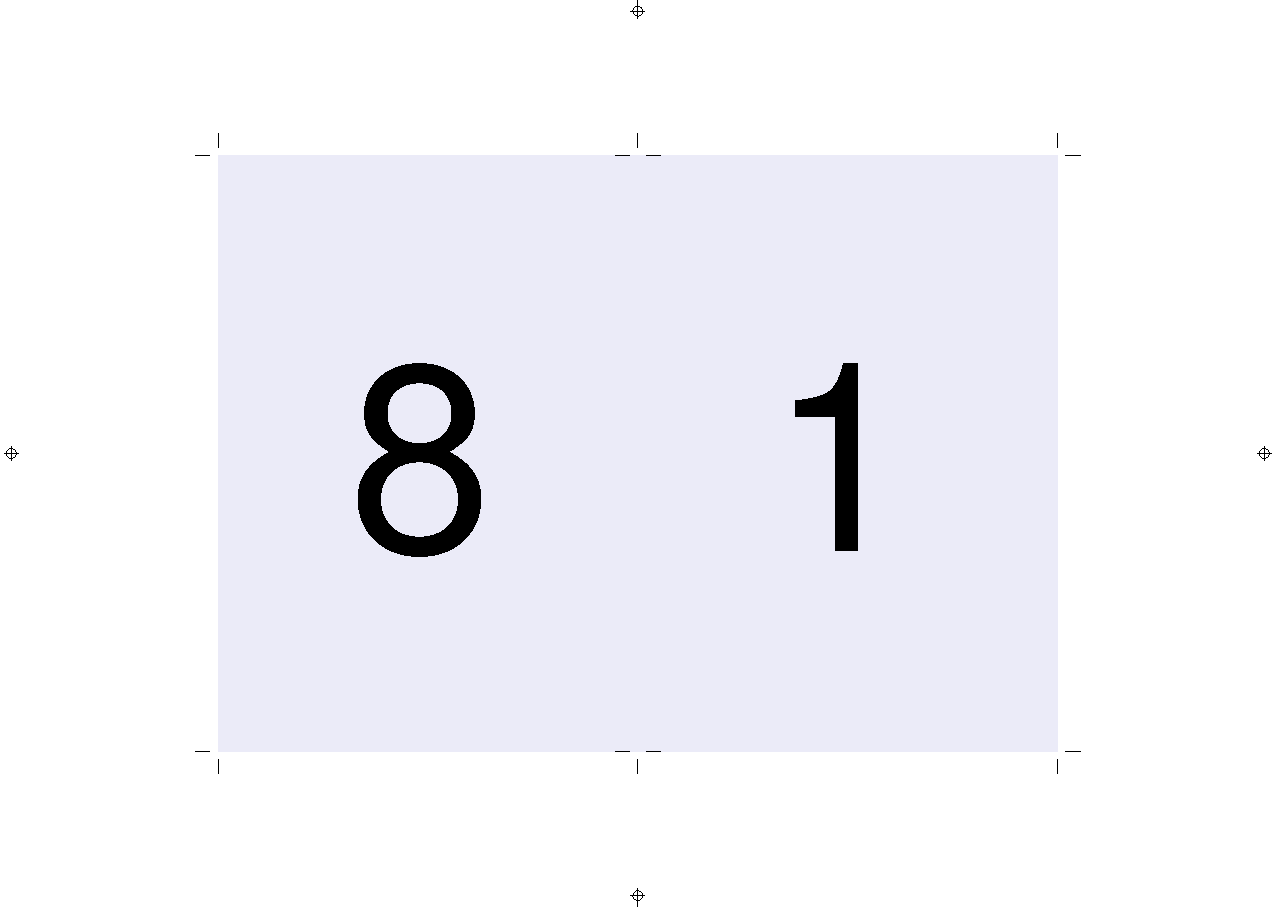
Impozycja (łamanie arkusza) to układanie stron publikacji na arkuszu drukarskim w takiej kolejności i orientacji, aby po wydrukowaniu, złożeniu i obcięciu powstała publikacja z poprawną kolejnością stron. Na przykład w 8-stronicowej broszurze zeszytowej pierwszy arkusz z przodu zawiera strony 8 i 1 (a nie 1 i 2) — o właściwe rozmieszczenie dba program.
1.2. Typowe zastosowania
- Wizytówki, ulotki, zaproszenia — układ N-up (ganging) z pracą dwustronną,
- Broszury i katalogi — oprawa zeszytowa i klejona z kompensacją pełzania (creep),
- Ulotki składane — Z-fold, gatefold, harmonijka,
- Etykiety i naklejki — praca z roli (roll-fed) i step & repeat, znaczniki ploterów Summa OPOS,
- Produkcja powtarzalna — hot foldery i tryb wiersza poleceń.
2. Instalacja i aktywacja licencji
2.1. Wymagania
| Składnik | Wymaganie |
|---|---|
| System | Windows 10 / 11, 64-bit |
| Pamięć | min. 4 GB RAM (zalecane 8 GB przy dużych formatach) |
| Dysk | ok. 400 MB na program (Ghostscript w pakiecie) |
| Uprawnienia | instalacja nie wymaga konta administratora do pracy — dane użytkownika trzymane są w profilu |
2.2. Instalacja
- Uruchom pobrany plik
imPress_Studio-x.y.z-Setup.exe. - Instalator przeprowadzi Cię przez wybór lokalizacji i utworzy skróty.
- Po instalacji program uruchamia się automatycznie.
2.3. Aktywacja licencji
Ręczna aktywacja (licencja płatna, albo gdy przy pierwszym starcie brak internetu):
- Otwórz okno aktywacji (pojawia się automatycznie, gdy nie udało się uruchomić wersji próbnej).
- Wklej otrzymany klucz aktywacyjny (długi ciąg znaków) i zatwierdź.
- Program sprawdzi podpis klucza i zapisze licencję w profilu użytkownika:
%APPDATA%\imPRESS Studio\licenses\license.json.
Licencja jest przypisana do komputera trzema składnikami (karta sieciowa, dysk, identyfikator płyty głównej) — wymiana jednego z nich nie unieważnia licencji. Pasek tytułowy pokazuje stan licencji (np. „Trial · 21 dni"); na 7 dni przed wygaśnięciem plakietka zmienia kolor na ostrzegawczy.
3. Szybki start — pierwsza impozycja w 5 krokach
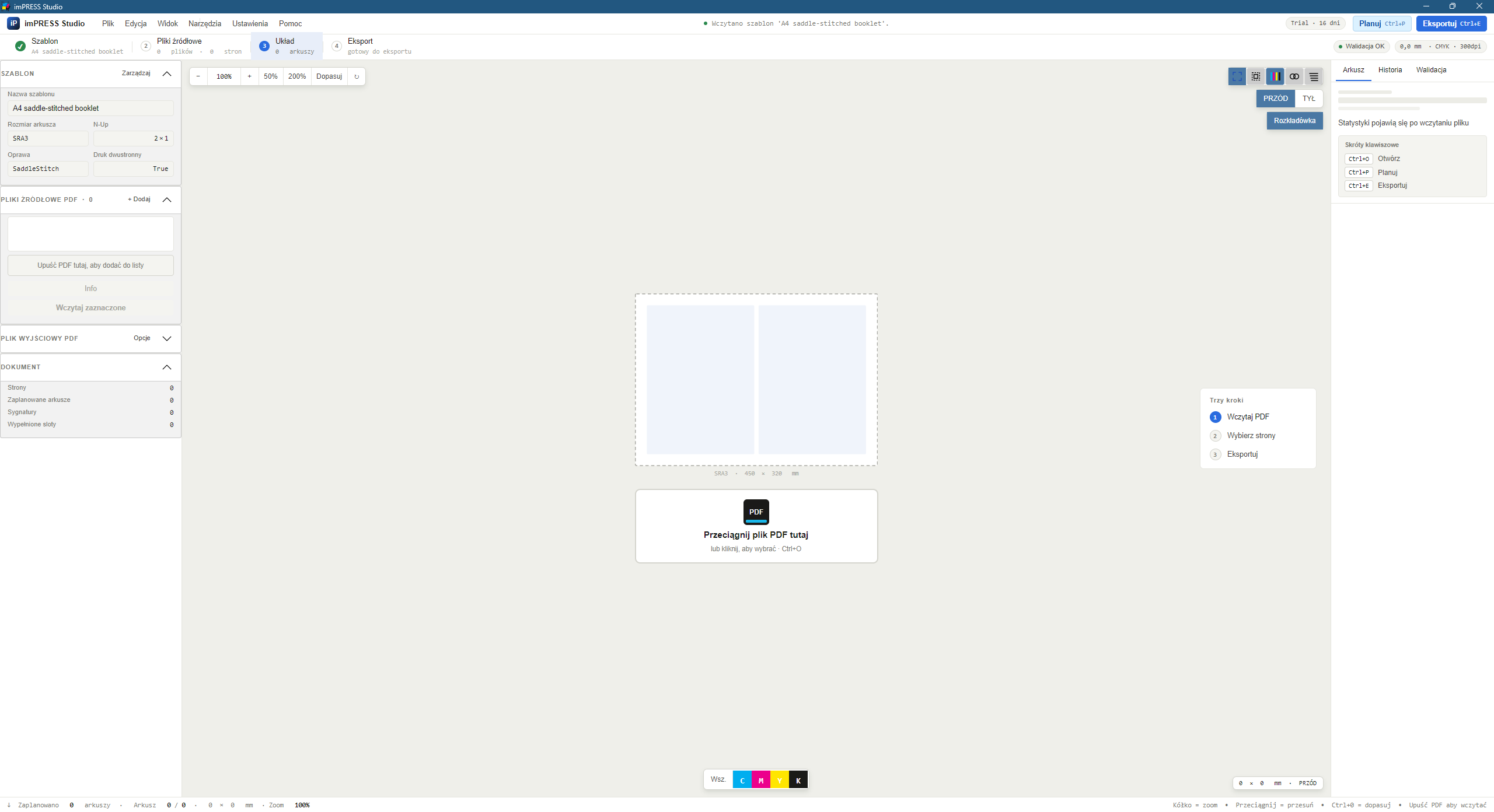
- Wybierz lub utwórz szablon — kliknij „Zarządzaj szablonami" i wybierz gotowy preset (np. „Wizytówki 6-up SRA3") albo zbuduj własny (rozdz. 6).
- Dodaj pliki PDF — przycisk „Dodaj pliki…" (Ctrl+O) lub przeciągnij pliki na okno. Program od razu je przeanalizuje i pokaże podgląd stron.
- Zaplanuj impozycję — „Zaplanuj impozycję" (Ctrl+P). Kanwa przełączy się z podglądu stron na widok gotowych arkuszy ze znacznikami.
- Sprawdź podgląd i preflight — przejrzyj arkusze (strzałki ←/→), włącz prowadnice spadów, uruchom raport preflight.
- Eksportuj — „Eksportuj…" (Ctrl+E), wskaż plik wynikowy i opcje (PDF/X, makieta cięcia; numerację ustaw w szablonie). Gotowy PDF trafia na dysk.
4. Interfejs użytkownika
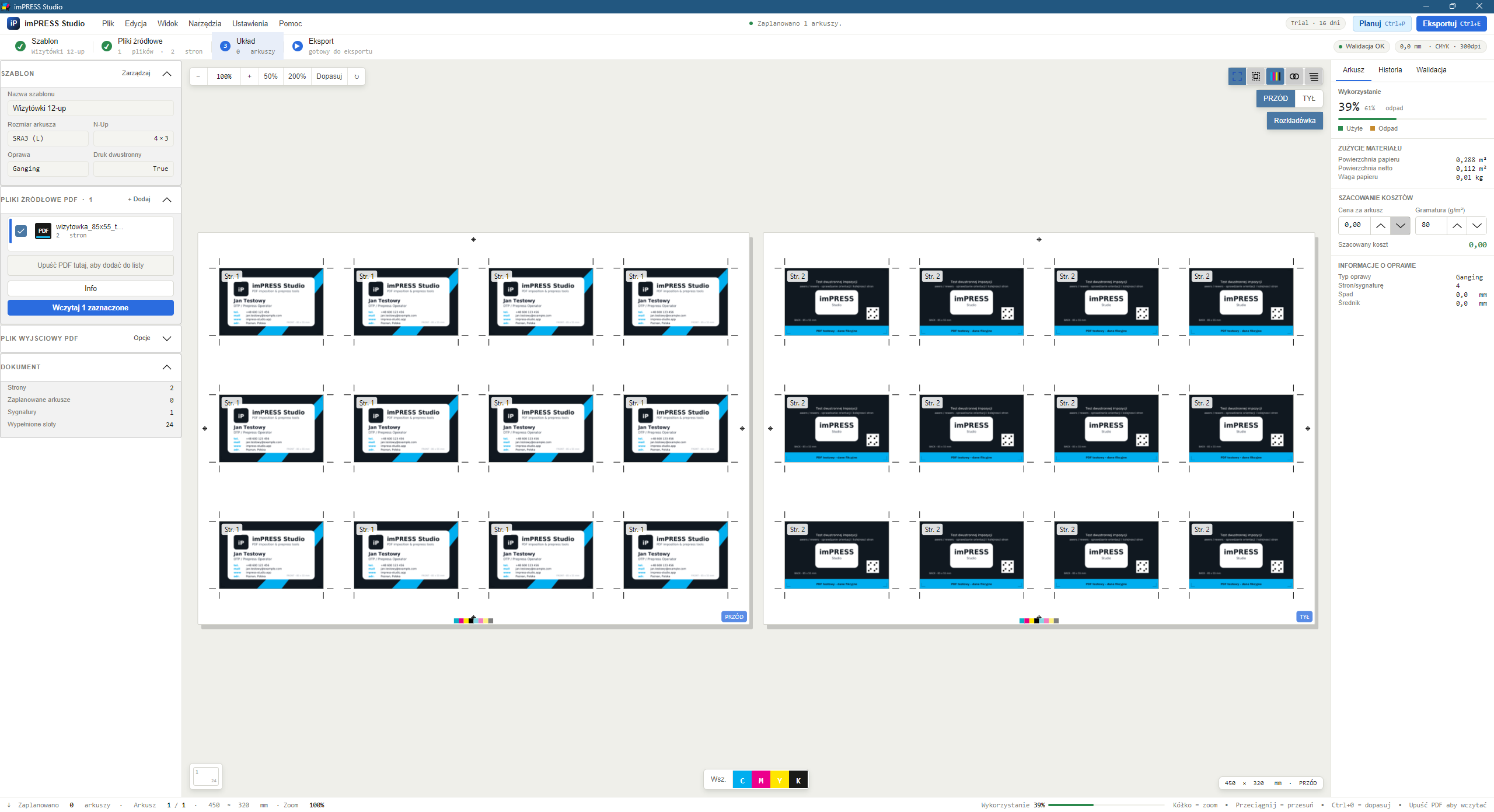
4.1. Układ okna głównego
| Obszar | Funkcja |
|---|---|
| Pasek kroków (lewa krawędź) | Prowadzi przez przepływ pracy: Szablon → Pliki źródłowe → Plan → Eksport. Aktywny krok jest podświetlony. |
| Panel plików źródłowych | Lista dodanych PDF-ów z liczbą stron; pola wyboru decydują, które pliki wchodzą do pracy. Przyciski zmiany kolejności, scalania i usuwania. |
| Kanwa podglądu | Interaktywny podgląd stron (przed planowaniem) lub arkuszy (po planowaniu) z zoomem, panoramowaniem i narzędziami kontroli. |
| Inspektor (prawy panel) | Parametry aktywnego szablonu, statystyki pracy, edycja zaznaczonego slotu, historia operacji z punktami przywracania. Panel można zwinąć. |
| Pasek statusu | Bieżący komunikat, pasek postępu eksportu, wymiary arkusza, stan licencji. |
4.2. Języki i jednostki
- Języki interfejsu: polski i angielski — przełączanie w ustawieniach działa natychmiast, bez restartu.
- Jednostki: milimetry lub cale. Po przełączeniu wszystkie pola wymiarów i odczyty przeliczają się automatycznie; przy calach lista gotowych presetów szablonów zmienia się na amerykańską (Letter, Half-Letter, wizytówka 3.5×2″).
4.3. Skróty klawiaturowe
| Skrót | Działanie |
|---|---|
| Ctrl+O | Dodaj pliki źródłowe |
| Ctrl+P | Zaplanuj impozycję |
| Ctrl+E | Eksportuj |
| Ctrl++ / Ctrl+− | Przybliż / oddal podgląd |
| Ctrl+0 lub F | Dopasuj widok (reset zoomu i panoramy) |
| → / ← | Następny / poprzedni arkusz |
| R | Obróć widok arkusza o 90° |
| Ctrl+Z / Ctrl+Y | Cofnij / ponów edycję slotu (inspektor) |
| F1 | Pomoc |
Przycisk Workflow i Ctrl+Shift+W otwierają panel zleceń; rozdział 18.5 opisuje kolejkę i tablicę.
5. Pliki źródłowe
5.1. Dodawanie i wybór plików
- Pliki dodasz przyciskiem „Dodaj pliki…", skrótem Ctrl+O albo przeciągając PDF-y na okno programu.
- Każdy plik jest od razu analizowany: liczba stron, wymiary, czcionki, obrazy, przestrzenie barw.
- Pola wyboru przy plikach decydują, które wejdą do pracy. Jeden zaznaczony plik jest używany bezpośrednio; kilka zaznaczonych zostaje scalonych w kolejności listy (kolejność zmienisz strzałkami ↑/↓).
- „Wczytaj zaznaczone" buduje źródło pracy i pokazuje zwykły podgląd stron. Dopiero „Zaplanuj impozycję" tworzy arkusze.
5.2. Scalanie do pliku
Przycisk „Połącz" (aktywny przy ≥ 2 zaznaczonych plikach) scala wybrane PDF-y do wskazanego pliku na dysku — bez zmiany bieżącej pracy. Przydatne do przygotowania materiału zbiorczego.
5.3. Informacje o pliku
Od 1.5.3 okno jest podzielone na zakładki (wzorzec inspektora okna głównego): Przegląd (plik, metadane, właściwości) / Walidacja / Kolory i PDF/X (standard, OutputIntent, kolory dodatkowe, przezroczystość) / Zawartość stron (ramki, obrazy, fonty) / Pokrycie farbą — bez rozwijanych pól.
Okno informacji o pliku pokazuje pełne metadane: wersję PDF, autora, producenta, daty, liczbę obrazów, przestrzenie barw, przezroczystości, szyfrowanie oraz wymiary każdej strony (MediaBox/TrimBox). Na dole znajdziesz też skan pokrycia farbą — od wersji 1.5.0 wykonywany natywnie silnikiem imPRESS (render wewnętrznym rasteryzatorem + przeliczenie pikseli na CMYK przez profil ICC z ustawień eksportu, domyślnie SWOP; Ghostscript nie jest potrzebny): średnie pokrycie C/M/Y/K każdej strony z sumą Σ — strony powyżej 250% oznaczone ⚠ (to średnia strony z kompozytu, nie maksimum punktowe).
5.4. Źródło, impozycja i zapisany wynik
Informacje o pliku odróżniają źródłowy PDF od zaplanowanego układu. Po planowaniu sprawdź rzeczywiste arkusze/segmenty roli, przody i tyły, zajęte i puste sloty oraz wykorzystanie stron źródła, także po ręcznych zmianach. Podsumowanie układu prowadzi do ostatniego udanego eksportu tego planu, również PDF/X. Otwarcie wyniku analizuje sam zapisany PDF; preflight źródła nie jest oceną wyeksportowanego pliku.
6. Szablony impozycji
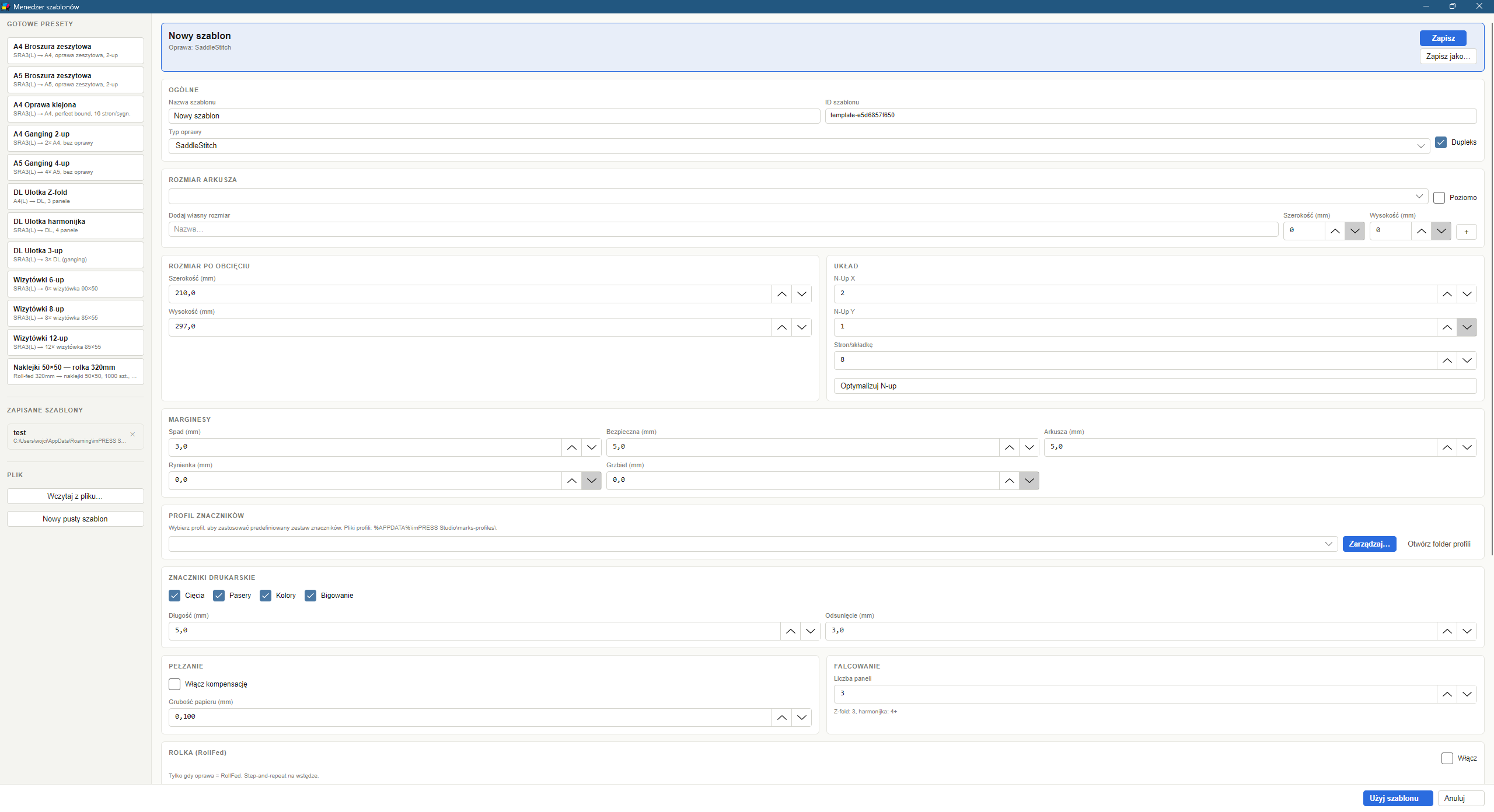
Szablon opisuje całą geometrię pracy: format arkusza, wymiar użytku (trim), spady i marginesy, rodzaj oprawy oraz znaczniki. Szablony zapisywane są jako pliki JSON i można je współdzielić między stanowiskami.
6.1. Parametry szablonu
| Parametr | Znaczenie | Typowa wartość |
|---|---|---|
| Arkusz (Sheet) | Fizyczny format papieru; do wyboru presety (A/B/SRA/RA, Letter, Tabloid, 12×18, 13×19, ANSI) w pionie lub poziomie, albo rozmiar własny | SRA3 320×450 mm |
| Użytek (Trim) | Wymiar pojedynczej strony po obcięciu | np. 90×50 mm |
| Spad (Bleed) | Zapas grafiki poza linią cięcia | 3 mm |
| Strefa bezpieczna (Safe) | Wcięcie od linii cięcia, w którym powinny mieścić się istotne treści | 3–5 mm |
| Odstęp (Gutter) | Przerwa między sąsiednimi użytkami na arkuszu | 0–5 mm |
| Margines arkusza | Odstęp od krawędzi arkusza (miejsce na znaczniki i łapki maszyny) | 10 mm |
| Grzbiet (Spine) | Szerokość grzbietu — tylko oprawa klejona | wg grubości bloku |
| N-up X × Y | Liczba użytków w poziomie i pionie (układy siatkowe) | np. 3×5 |
| Druk dwustronny (Duplex) | Praca z przodem i tyłem — patrz opisy opraw | wł. |
| Strony na sygnaturę | Oprawa zeszytowa/klejona: wielkość składki (wielokrotność 4, dla sygnatury 8-stronicowej — 8) | 8 / 16 |
| Creep | Kompensacja pełzania: grubość papieru w mm — patrz 7.1 | 0,1 mm |
6.2. Gotowe presety
Lista „Gotowe presety" zawiera sprawdzone konfiguracje: broszury A4/A5 (zeszytowa, klejona), ganging ulotek A4/A5/DL, wizytówki 6/8/12-up, Z-fold i harmonijka DL, etykiety na roli oraz Step & Repeat. Przy jednostkach calowych zestaw zmienia się na amerykański. Preset można wczytać, zmodyfikować i zapisać pod własną nazwą.
6.3. Sugestie szablonów
Funkcja „Sugeruj szablon z PDF…" mierzy strony wczytanego pliku i proponuje pasujące produkty z biblioteki (wizytówka, pocztówka, ulotka, etykieta…), w dwóch grupach:
- Dopasowane do Twojego arkusza — przeliczone na format i marginesy bieżącego szablonu (zostajesz przy swoim papierze),
- Z biblioteki — w kanonicznej postaci presetu (np. etykieta od razu jako praca z roli).
Każda propozycja pokazuje liczbę użytków na arkuszu i procent wykorzystania papieru. Wybór od razu wypełnia edytor szablonu.
Silnik patrzy też na liczbę stron dokumentu: plik o 5 i więcej stronach w formacie A4/A5/A6 dostaje dodatkowo propozycję broszury zeszytowej, dokument o 49+ stronach — katalogu klejonego, a dokładnie 5–6-stronicowy dokument DL — ulotki składanej w „Z" z gotową geometrią falcu. Przy tych propozycjach uzasadnienie wyjaśnia, że wyzwoliła je liczba stron; przy remisie wymiarowym produkt wielostronicowy pojawia się przed płaskim.
6.4. Optymalizator układu i doradca arkusza
Optymalizator porównuje bieżące N-up z najlepszym możliwym upakowaniem dla danego arkusza, użytku, spadu i odstępów — także z obrotem użytku o 90°. Jeśli znajdzie gęstszy układ, zaproponuje go jednym kliknięciem.
Przycisk „Porównaj arkusze…" otwiera doradcę doboru arkusza: ranking wszystkich formatów papieru według wykorzystania dla bieżącego użytku (np. „SRA3 · 15 szt. · 86% · 3×5"). Najwyższa pozycja = najmniejszy odpad.
6.5. Numeracja biletów (dane zmienne)
Sekcja „Numeracja biletów" w edytorze stempluje kolejny numer na każdym użytku — idealne do biletów, kuponów i losów. Parametry: numer startowy, krok, format .NET z tokenem {0} (np. Nr {0:0000} → „Nr 0001"), pozycja (9 kotwic), odsunięcia i rozmiar czcionki. Numeracja biegnie ciągle przez wszystkie arkusze (arkusz → slot), na frontach; podgląd pokazuje dokładnie te numery, które trafią do PDF.
6.6. Numeracja stron, arkuszy i biletów — Szablony → Dodatki
Numeracja arkuszy jest ustawieniem szablonu, nie przełącznikiem eksportu. Otwórz menedżer szablonów, edytuj szablon i przejdź do Dodatków. Włącz potrzebną sekcję numeracji, ustaw parametry, zapisz, a następnie zaplanuj pracę i sprawdź podgląd.
| Typ | Co liczy | Format |
|---|---|---|
| Strony | Stronę źródłowego PDF wewnątrz użytku, na przodach i tyłach; puste sloty są pomijane. W razie potrzeby ustaw numer początkowy. | {page}, {pages} |
| Bilety | Niezależną sekwencję produktów, nie numer strony źródła. | Dotychczasowy format {0}, np. {0:0000}. |
| Arkusze | Arkusze drukarskie. Przód i tył tego samego arkusza mają jeden numer. | {sheet}, {sheets}, {side}, {filename}, {template}, {jobid}, {date}, {date:format}. |
Dla arkuszy wybierz początek, krok (także ujemny), obie strony/tylko przody/tylko tyły, jeden z dziewięciu punktów zakotwiczenia i osobne przesunięcia X/Y. Odbicie na odwrocie zachowuje fizyczny narożnik po odwróceniu stosu. Zakotwiczenie do obszaru użytecznego uwzględnia marginesy zamiast krawędzi papieru. Dostępna jest czerń registration black. Sprawdź, czy slug z {sheet} nie powiela niepotrzebnie numeracji — edytor ostrzega, ale pozwala zapisać taki układ.
Przykład: {sheet} / {sheets} — {side}. Format biletów i tokeny arkuszy są różne: nie używaj biletowego {0:0000} jako formatu arkusza. Szablon przenosi numerację do eksportu z aplikacji, hot folderów i CLI.
6.7. Walidacja przed zastosowaniem szablonu
Karty sugestii pokazują diagnostykę; błędnego układu nie można zastosować. Sprawdź dodawane puste strony i dopełnienie składki; odróżniaj uzysk publikacji/paneli od N-up płaskich użytków i segmentów roli. Zweryfikuj arkusz, orientację źródła, oprawę, panele falcowania i znaczniki. Zastosowanie ponownie sprawdza układ; anulowanie okna nie stosuje wybranej karty.
7. Rodzaje opraw i układów
| Oprawa | Zastosowanie | Jak działa |
|---|---|---|
| Zeszytowa (saddle stitch) | broszury, katalogi do ~64 str. | Rozkładówki wkładane jedna w drugą, zszywane w grzbiecie. Liczba stron dopełniana do wielokrotności sygnatury. Tryby: klasyczny 2-up, kopie piętrowe (cięcie na pasy przed falcowaniem), sygnatura 8-stronicowa (2×2, górny rząd obrócony o 180°). |
| Klejona (perfect bound) | książki, grube katalogi | Składki układane jedna za drugą i klejone w grzbiecie; między kolumnami rezerwowany jest grzbiet (Spine). |
| Wiro / spirala | kalendarze, notesy | Każda strona osobno, ganging N-up; przy duplexie kolejne pary stron trafiają przód/tył tej samej kartki (tył lustrzany względem osi pionowej). |
| Ganging (N-up) | wizytówki, ulotki, zaproszenia | Dwa tryby wypełniania gniazd (karta Ganging). RepeatItem (domyślny): siatka X×Y identycznych użytków; duplex paruje strony 1-2 → arkusz 1 (przód/tył), 3-4 → arkusz 2 itd. ConsecutivePages: gniazda wypełniają kolejne strony dokumentu (dokument 5-stronicowy 2-up → 1+2, 3+4, 5); przy duplexie każde gniazdo to osobna kartka, a tył jest lustrzany. |
| Z-fold | ulotki 6-stronicowe DL | 3 panele składane w „Z". Przód arkusza: strony [2·3·4], tył: [5·6·1]. |
| Gatefold | zaproszenia, okładki | Skrzydła składane do środka; wariant 3- lub 4-panelowy. Skrzydła zwężane o „zwężkę falcu" (1–3 mm), by nie kolidowały w środku. |
| Harmonijka (accordion) | mapki, cenniki | N paneli składanych naprzemiennie; przód niesie strony nieparzyste [1·3·5·…]. |
| Z roli (roll-fed) | etykiety, naklejki | Step-and-repeat na wstędze: szerokość roli z arkusza szablonu, długość wyliczana z liczby powtórzeń; opcjonalny podział na segmenty i automatyczny obrót 90°, gdy zmieści się więcej użytków w rzędzie. Duplex: tył lustrzany w poprzek wstęgi. |
| Step & Repeat | arkuszowa produkcja etykiet | Jedna strona powielana w siatce; wzory rotacji (co drugi rząd / kolumna / szachownica po 180°) i rozstaw „centrum-do-centrum" (pitch) zamiast odstępów. |
7.1. Work-and-turn — obie strony z jednej formy
Dla oprawy Ganging druk dwustronny ma dwa tryby (wybór obok przełącznika Duplex): klasyczny Sheetwise (osobne strony przód/tył w pliku) oraz WorkAndTurn — jedna forma niesie awersy na lewej połowie siatki i rewersy na prawej, w dokładnie lustrzanych pozycjach. Arkusz drukuje się, obraca przez bok i drukuje ponownie tą samą formą: o połowę mniej płyt, a po rozcięciu każdy użytek jest kompletnym produktem dwustronnym. Wymaga parzystej liczby kolumn (N-up X).
7.2. Kompensacja pełzania (creep)
W oprawie zeszytowej wewnętrzne kartki wystają poza zewnętrzne i przy obcięciu bloku tracą najwięcej papieru przy przedniej krawędzi. Aby marginesy pozostały równe, treść wewnętrznych kartek przesuwa się w stronę grzbietu — o jedną grubość papieru na każdy poziom zagnieżdżenia. Wystarczy włączyć creep i podać grubość papieru (np. 0,1 mm dla offsetu 100 g/m²); przesunięcia wyliczane są automatycznie i widoczne w podglądzie (tryb wizualizacji creep).
8. Podgląd arkuszy
8.1. Nawigacja
- Strzałki ←/→ lub miniatury przełączają arkusze; kółko myszy z Ctrl przybliża, przeciąganie panoramuje.
- Widok rozkładówki pokazuje przód i tył arkusza obok siebie; przełącznik strony pokazuje wybraną stronę pojedynczo.
- R obraca widok arkusza o 90° (tylko wyświetlanie — nie zmienia pracy).
8.2. Narzędzia kontroli jakości
| Narzędzie | Do czego służy |
|---|---|
| Kanały CMYK | Włączanie/wyłączanie podglądu pojedynczych składowych (symulacja rozbarwień na ekranie). |
| Symulacja nadruku | Przyciemnienie w trybie multiply — szybka kontrola miejsc, gdzie farby będą się nakładać. |
| Kroplomierz | Odczyt koloru spod kursora w RGB i CMYK (wartości orientacyjne z podglądu). |
| Prowadnice trim/bleed | Obrysy linii cięcia i spadu na każdym użytku — natychmiast widać, czy grafika dochodzi do spadu. |
| Wizualizacja creep | Uwidacznia przesunięcia kompensacji pełzania na kolejnych arkuszach. |
| Spasowanie przód/tył | Nakłada tył arkusza lustrzanie (50% krycia) na przód — jak arkusz pod światło; błędy pasowania układu widać natychmiast. |
| Filtry znaczników | Ukrywanie na ekranie poszczególnych typów znaczników (nie zmienia eksportu; dostępne tylko te, które są włączone w profilu). |
8.3. Edycja slotów (inspektor)
Kliknięcie użytku na kanwie zaznacza go; inspektor pokazuje wtedy pozycję X/Y, wymiar, obrót i numer strony źródłowej. Wartości można edytować ręcznie, obrócić użytek o 90° albo wygasić slot (celowo pusty). Eksport odwzorowuje dokładnie to, co widać na kanwie — łącznie z ręcznymi zmianami.
8.4. Historia i punkty przywracania
Każda istotna operacja (wczytanie, plan, eksport, edycje) trafia do historii w inspektorze. Najechanie na wpis pokazuje przycisk przywrócenia — wraca cały stan pracy z tamtej chwili (pliki, szablon, układ, opcje eksportu). Pliki zapisane już na dysku pozostają nietknięte.
8.5. Zakładka „Podgląd" — miniatury stron z edycją (od 1.5.3)
Po wczytaniu pliku inspektor otwiera zakładkę Podgląd z miniaturami wszystkich stron wczytanego dokumentu (przy wczytaniu wielu plików — całego scalenia, w tej samej kolejności co na kanwie). Liczba stron jest bez limitu: bitmapy istnieją tylko dla miniatur w oknie widoczności, które przesuwa się z przewijaniem — 1000-stronicowa książka kosztuje tyle pamięci co ulotka.
- Lewy przycisk na miniaturze — pokazuje tę stronę na głównej kanwie (przy aktywnej impozycji kanwa przełącza się na podgląd stron; plan zostaje, „Planuj" wraca do arkuszy).
- Prawy przycisk — menu edycji: obrót 90° w prawo / w lewo / 180° (bezstratna zmiana flagi /Rotate), skala szarości (ta strona), skala szarości (cały plik) oraz Cofnij zmiany pliku. Konwersja do szarości działa w całości na silniku imPRESS — bez Ghostscripta (wektory luminancyjnie, obrazy piksel po pikselu do DeviceGray).
- Nieniszcząco: każda edycja tworzy kopię roboczą w katalogu tymczasowym — oryginalny plik nigdy nie jest modyfikowany. Analiza, podgląd, scalanie, impozycja i eksport automatycznie używają wersji edytowanej (baner nad miniaturami przypomina o aktywnych zmianach).
- Plik → Zapisz PDF… zapisuje zaznaczony plik w stanie z podglądu (z edycjami) bez impozycji. Dialog opcji daje te same wybory co eksport: format (zwykły PDF / PDF/X-1a / X-3 / X-4), silnik (Auto / imPRESS Export Engine / Ghostscript), wersja PDF (1.4–1.7) i profil ICC. Zwykły zapis to kopia z edycjami; PDF/X przygotowuje plik zgodny ze standardem druku (X-4 natywnie, X-1a/X-3 przez Ghostscript). Oryginał na dysku pozostaje nietknięty.
Markery plotera/OPOS mają osobny filtr podglądu, niezależny od linii cięcia. Filtry podglądu nie zmieniają znaczników w eksporcie. Nakładka logo jest widoczna na arkuszu i miniaturze szablonu; brakujący lub nieczytelny plik może być pokazany jako obrys miejsca zamiast grafiki.
9. Znaczniki drukarskie
Znaczniki konfiguruje się w profilach znaczników — nazwanych zestawach, które można przypisywać szablonom. Program dostarcza profile wbudowane: Domyślny, Offset (powlekany), Druk cyfrowy, Wielkoformat i Bez znaczników; każdy można powielić i dostosować.
| Znacznik | Opis i opcje |
|---|---|
| Linie cięcia | Kreski przy każdym narożniku użytku; długość (domyślnie 5 mm), odsunięcie od cięcia (3 mm), grubość, farba: czerń lub registration black (100/100/100/100). |
| Pasery | Style: tarcza (target), krzyż, romb, krzyż w ramce (Heidelberg); pozycje: środki krawędzi, narożniki lub oba; rozmiar i odsunięcie. |
| Paski kontrolne | Pasek CMYK (warianty: 4 pola process, 8 pól z tintami, GATF 11, Brunner 21) na pierwszej połowie krawędzi + klin szarości K (8 pól co 12,5%) na drugiej połowie — nie kolidują ze środkowym paserem. |
| Znaczniki falcowania | Przerywane kreski w osi grzbietu (oprawa zeszytowa). |
| Slug (opis pracy) | Wiersz tekstu przy krawędzi z tokenami: {filename}, {date}, {date:format}, {sheet}, {sheets}, {side}, {jobid}, {template}. |
| Markery Summa OPOS | Czarne kwadraty w narożnikach obszaru cięcia dla ploterów tnących; wariant OPOS-XY dodaje etykietę arkusza. Rozmiar (3 mm) i odstęp (5 mm) konfigurowalne. Rysowane tylko na przodzie. |
| Kod kreskowy / QR | Kod śledzenia pracy na marginesie (Code 128 lub QR) z treścią budowaną tokenami jak w slugu. Program ostrzega, gdy kod nachodziłby na grafikę. |
10. Preflight — kontrola pliku przed drukiem
Preflight działa na dwóch poziomach: szybka kontrola przy każdym eksporcie oraz głęboka analiza prepress z raportem. Wynik ma trzy wagi: informacja, ostrzeżenie, błąd (błąd blokuje eksport).
10.1. Najważniejsze kontrole szybkie
| Kod | Znaczenie |
|---|---|
BLEED_LOW | Spad w szablonie mniejszy niż 3 mm. |
TRIM_MISMATCH | TrimBox strony różni się od użytku w szablonie (porównanie wymiarów wizualnych — strony obrócone /Rotate nie generują fałszywych alarmów). |
PAGE_COUNT_MISMATCH | Liczba stron w pliku inna niż w zaplanowanej pracy (błąd). |
RGB_ONLY | Plik zawiera wyłącznie kolory RGB — do offsetu wymagana konwersja (robi ją eksport PDF/X). |
ENCRYPTED | Plik zaszyfrowany — część workflow odrzuca takie PDF-y. |
X1A_TRANSPARENCY | PDF/X-1a nie dopuszcza przezroczystości (błąd przy eksporcie X-1a; wybierz X-4 lub spłaszcz plik). |
TRIM_ROTATED | Strony pasują do trimu szablonu dopiero po obrocie 90° — obróć szablon albo strony źródłowe (jeden zbiorczy komunikat). |
SIGNATURE_PADDING | Liczba stron niepodzielna przez sygnaturę — informacja, ile pustych stron zostanie dodanych na końcu broszury. |
SADDLE_TOO_THICK | Zeszytówka powyżej 64 stron — duże pełzanie i problemy ze zszywaniem; rozważ oprawę klejoną. |
DUPLEX_ODD_PAGES | Ganging dwustronny z nieparzystą liczbą stron — ostatni arkusz będzie miał pusty tył. |
10.2. Głęboka analiza prepress
| Obszar | Co jest sprawdzane |
|---|---|
| Spady | Brak BleedBoxu, spad zerowy/za mały/niesymetryczny; kontrola treści: czy grafika faktycznie dochodzi do spadu (BLEED_CONTENT_UNUSED = po obcięciu zostaną białe paski) i czy nie wystaje poza BleedBox. |
| Obrazy | Efektywne DPI każdego obrazu: błąd poniżej progu krytycznego, ostrzeżenie poniżej minimum, informacja przy nadpróbkowaniu. |
| Czcionki | Osadzenie czcionek (brak osadzenia = ryzyko podmiany na RIP-ie). |
| Kolory | RGB w pracy do offsetu, mieszane przestrzenie barw, kolory dodatkowe (spot). |
| Przezroczystości | Wykrycie grup przezroczystości (istotne dla PDF/X-1a). |
| Geometria stron | Spójność box-ów (Trim⊂Bleed⊂Media), zgodność formatu stron, deklarowany standard PDF/X. |
| Zawartość stron | Drobny tekst poniżej 4 pt (zalewa się lub rozpada na druku); tekst w registration black (C=M=Y=K=100% — 400% farby, kolorowe obwódki; tekst powinien być czernią K-100); hairline'y — linie o szerokości 0 znikające na naświetlarce; puste strony (lista stron bez tekstu i obrazów); adnotacje i formularze — komentarze, stemple i pola AcroForm zwykle nie są drukowane (spłaszcz plik), hiperłącza raportowane informacyjnie. |
Raport można przejrzeć w oknie podsumowania przed potwierdzeniem eksportu; w trybie wsadowym opcja „rygorystyczny preflight" przerywa pracę przy jakichkolwiek zastrzeżeniach.
10.3. Odczytywanie wyników w 1.7.0
Kontrola geometrii uwzględnia dziedziczone i pośrednie ramki stron, obrót oraz przesunięty początek układu. Osadzenie fontu jest sprawdzane w programie czcionki; sama nazwa sugerująca podzbiór nie jest dowodem. Analiza obejmuje zasoby zagnieżdżonych formularzy, skompresowane metadane i osadzone profile OutputIntent.
Niepełna analiza jest błędem, a nie poprawnym wynikiem. Przeczytaj diagnostykę, popraw lub wymień źródło i ponów analizę. Metadane PDF/X/PDF/A są deklaracją, nie pełnym certyfikatem zgodności. Niestandardowy UserUnit wymaga sprawdzenia fizycznych wymiarów i DPI.
10.4. Skan pokrycia farbą
Sprawdź nazwę rzeczywistego profilu CMYK podaną przy wyniku skanu. Wybrany profil CMYK jest zachowany; niezgodny profil RGB lub brak profilu może spowodować użycie zastępczego CMYK tylko do skanu, jawnie opisanego przy wyniku. Nie zmienia to ustawień eksportu. Pokrycie jest oszacowaniem natywnego skanera, nie pomiarem urządzenia produkcyjnego.
11. Eksport i PDF/X
11.1. Opcje eksportu
| Opcja | Działanie |
|---|---|
| Plik wynikowy | Ścieżka PDF; zapis jest atomowy (najpierw plik tymczasowy), a istniejący plik dostaje kopię .bak. |
| Zakres arkuszy | Np. 1-3,7 — którą część zaplanowanych arkuszy zapisać (dodruk wybranych arkuszy). Numery arkuszy w znacznikach pozostają oryginalne. |
| Zakres stron źródła | Np. 1-16 — impozycji podlega tylko wycinek pliku źródłowego (stosowane przed planowaniem). |
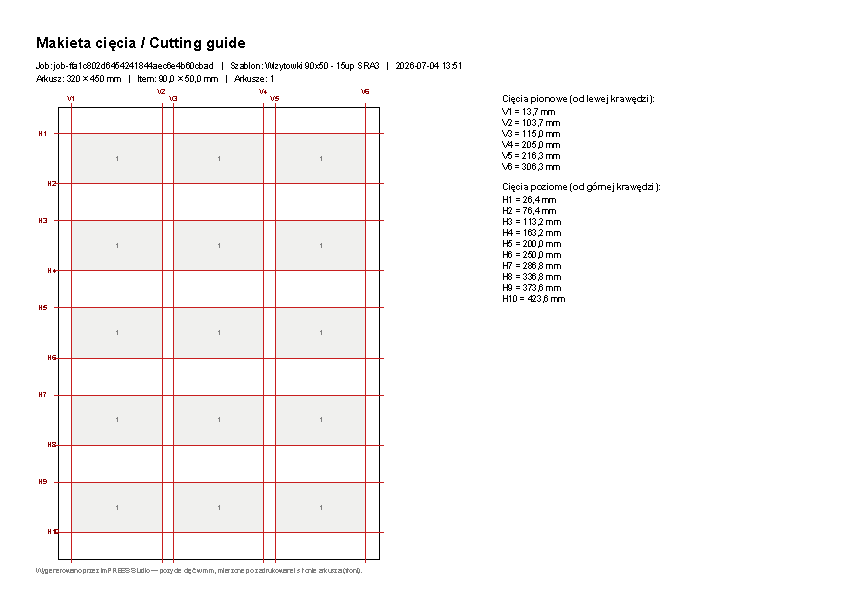
| Makieta cięcia | Dodatkowa strona na końcu pliku: schemat arkusza z ponumerowanymi cięciami gilotyny i tabelą pozycji w mm — patrz przykład w rozdz. 15.1. |
11.2. PDF/X
| PDF/X-1a:2001 | PDF/X-3:2003 | PDF/X-4:2008 | |
|---|---|---|---|
| Wersja PDF | 1.4 | 1.4 | 1.6 |
| Przezroczystości | niedozwolone (spłaszczane) | niedozwolone (spłaszczane) | dozwolone |
| Kolory | CMYK + spot | CMYK + spot + ICC | CMYK + ICC |
| Typowe zastosowanie | starsze workflow offsetowe | offset europejski (ECI) | nowoczesny standard — zalecany |
Wynik trafia do pliku obok głównego eksportu, z sufiksem .pdfx1a.pdf, .pdfx3.pdf lub .pdfx4.pdf. Wybrany profil ICC (np. ISO Coated v2) zostaje osadzony jako OutputIntent.
11.3. Silnik PDF/X i wersja PDF
- imPRESS Export Engine (natywny) — pakuje PDF/X-4 bez Ghostscripta: osadza profil ICC, metadane XMP, TrimBox i wersję 1.6. Konwertuje do CMYK wektorowe RGB (od 1.5.0) oraz obrazy RGB — JPEG, 8-bitowe rastry Flate i palety Indexed (od 1.5.6) — przez wybrany profil ICC (silnik kolorów systemu Windows, intent kolorymetryczny względny). Dwustopniowa bramka (analiza źródła + skan skomponowanego pliku) pilnuje, żeby nigdy nie powstał plik z fałszywą deklaracją zgodności. Gdy nie wskażesz profilu ICC, silnik użyje dołączonego profilu produkcyjnego (PSO Coated v3) i zapisze to w logu.
- Ghostscript — spłaszcza przezroczystości i obsługuje nietypowe konstrukcje kolorystyczne; wymagany dla PDF/X-1a, X-3, obrazów JPEG 2000 / 16-bitowych oraz plików używających /DeviceRGB poza wypełnieniami i obrazami (operatory cs/CS, cieniowania).
- Auto (zalecane) — natywny silnik, gdy plik się kwalifikuje; w przeciwnym razie Ghostscript.
- Wersja PDF — dla zwykłego eksportu (bez PDF/X) możesz wybrać wersję nagłówka: 1.4, 1.5, 1.6 lub 1.7. Tryby PDF/X narzucają wersję ze specyfikacji (X-1a/X-3 → 1.4, X-4 → 1.6).
%APPDATA%\imPRESS Studio\icc, potem wśród dołączonych ({katalog instalacji}\icc). Wystarczy wgrać plik .icc/.icm do katalogu użytkownika, by pojawił się na liście.
Podgląd w kolorach maszyny 1.6.3 Gdy profil jest wybrany, Planuj renderuje arkusz przez ten sam profil, który eksport osadzi jako OutputIntent: barwy spoza gamutu CMYK ściągane są do tego, co farby utrzymają. Pod podglądem pojawia się plakietka PROOF z nazwą profilu. To symulacja ekranowa (sRGB → CMYK → sRGB, intent kolorymetryczny względny) — pokazuje, które kolory się przesuną i dokąd, a nie jak wypadnie biel papieru; do oceny bieli potrzebny jest skalibrowany monitor i proof z maszyny. Usunięcie profilu wyłącza symulację.
11.4. Numeracja i dodruki
Numerację ustaw w Szablony → Dodatki. Zakres arkuszy wybiera wynik z pełnego planu: sekwencja biletów, numery arkuszy i łączna liczba arkuszy zachowują pozycję w pierwotnym nakładzie. Dodruk arkuszy 3–5 z 39 nie powinien zaczynać licznika biletów od nowa ani opisywać nakładu jako trzyarkuszowego. Makieta cięcia opisuje tylko faktycznie zapisane arkusze. Przed dodrukiem sprawdź zapisany PDF. Przy zablokowanym eksporcie komunikat podaje teraz przyczynę walidacji licencji.
12. Statystyki zlecenia
Po zaplanowaniu inspektor pokazuje statystyki pracy:
- liczba arkuszy i sygnatur,
- wykorzystanie papieru — stosunek pola użytków do pola arkuszy (i procent odpadu),
- koszt papieru — po podaniu ceny za arkusz,
- masa papieru — po podaniu gramatury (g/m²); przydatne do wyceny wysyłki.
13. Hot foldery — automatyzacja
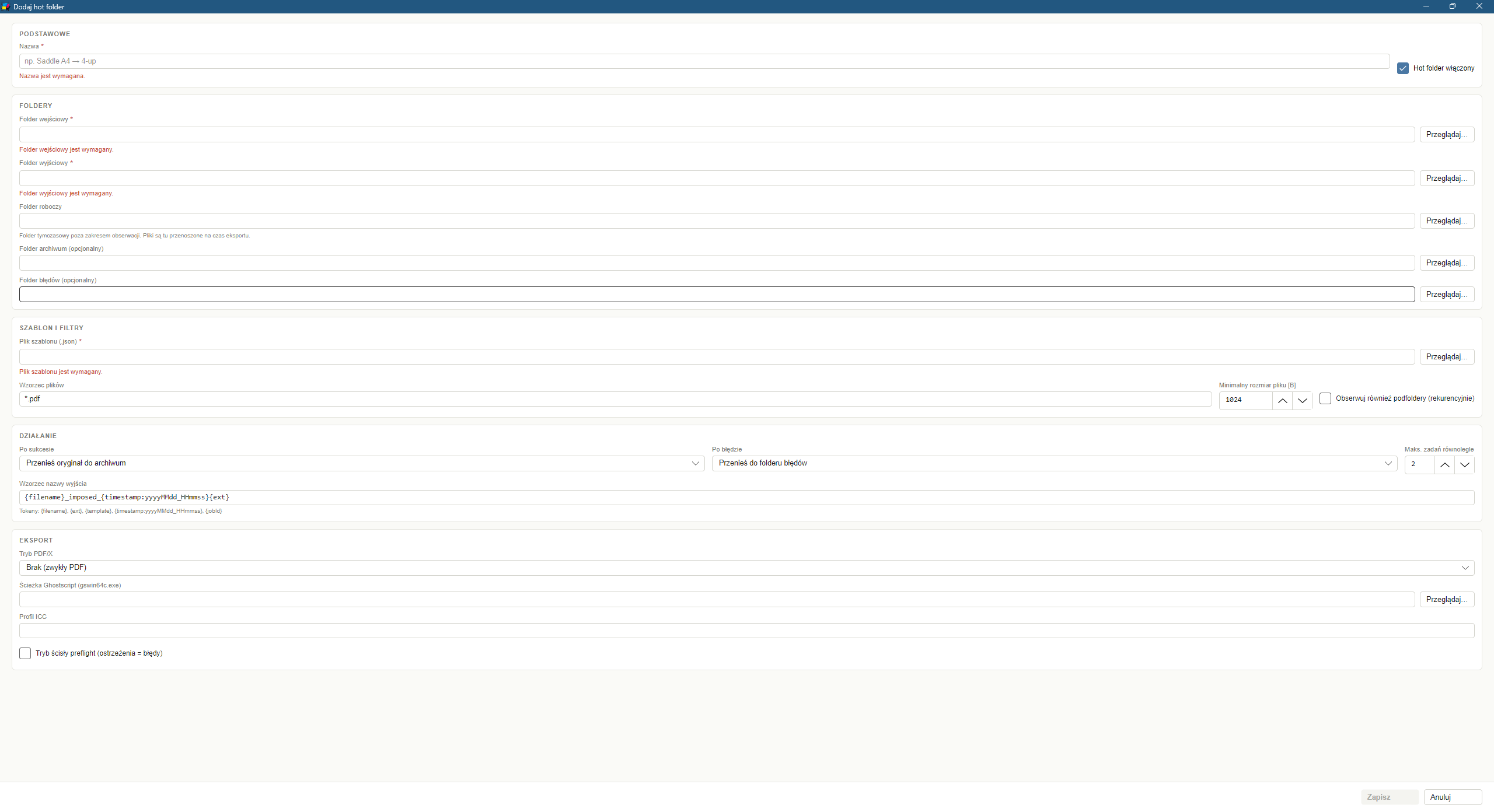
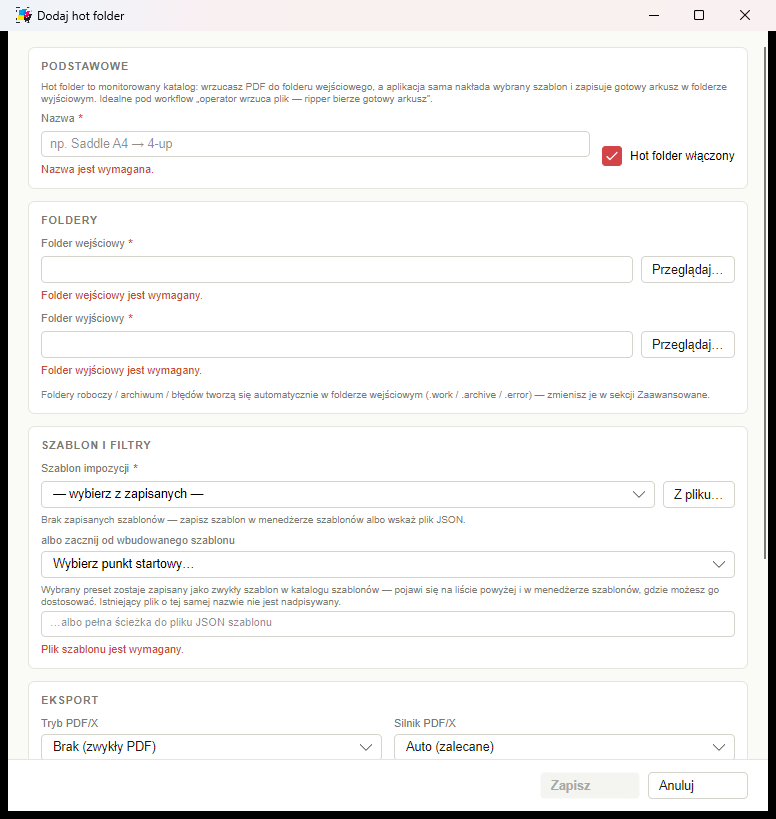
Hot folder to obserwowany katalog: każdy PDF, który się w nim pojawi, jest automatycznie imponowany według przypisanego szablonu i zapisywany do katalogu wyjściowego. Idealne do prac powtarzalnych.
13.1. Przepływ pliku
- Plik pojawia się w katalogu wejściowym; program czeka, aż skończy się kopiować (sonda stabilności).
- Plik przenoszony jest do podkatalogu roboczego
.work(znika z wejścia — brak podwójnego przetwarzania). - Impozycja + eksport według szablonu; wynik ląduje w katalogu wyjściowym pod nazwą z wzorca.
- Po sukcesie oryginał jest usuwany albo archiwizowany (
.archive); po błędzie trafia do.errorwraz z plikiem.error.txtopisującym przyczynę.
Rejestr przetworzonych plików (baza SQLite) zapewnia, że ten sam plik nie zostanie wyeksportowany dwukrotnie — nawet po restarcie programu; przerwane zadania wracają do wejścia przy starcie.
13.2. Konfiguracja folderu
| Pole | Opis |
|---|---|
| Katalog wejściowy / wyjściowy | Ścieżki obserwowana i docelowa (mogą być sieciowe). |
| Szablon | Od 1.5.2 wybierany z listy zapisanych szablonów (ta sama biblioteka co menedżer szablonów) albo przyciskiem „Z pliku…" — pole ścieżki pozostaje edytowalne. |
| Wzorzec plików | Np. *.pdf; opcjonalnie podkatalogi (rekursywnie) — sekcja „Zaawansowane". |
| Wzorzec nazwy wyniku | Tokeny: {filename}, {ext}, {template}, {timestamp:format}, {jobid}, {guid}. Domyślnie {filename}_imposed_{timestamp:yyyyMMdd_HHmmss}{ext}. Kolizje nazw dostają sufiks _2, _3… (sekcja „Zaawansowane"). |
| Po sukcesie / po błędzie | Usuń / archiwizuj oryginał; zostaw / przenieś do błędów (sekcja „Zaawansowane"). |
| Opcje eksportu | PDF/X (X-1a/X-3/X-4), silnik PDF/X (Auto / imPRESS Export Engine / Ghostscript), wersja PDF zwykłego eksportu (1.4–1.7), profil ICC, rygorystyczny preflight i makieta cięcia — per folder. Numeracja arkuszy pochodzi z szablonu. Ścieżka Ghostscripta jest opcjonalna: gdy pusta, używana jest kopia dołączona do aplikacji. |
13.3. Bilety zleceń JDF / XJDF 1.6.0
Jeśli wasz system MIS wystawia bilety CIP4, hot folder może je czytać zamiast zgadywać z samego PDF-a. Zaznacz Przyjmuj bilety zleceń JDF / XJDF w sekcji filtrów konfiguracji folderu.
Bilet nie jest pracą — opisuje pracę i wskazuje plik, który nią jest. Program czyta z niego format netto, arkusz, oprawę i zadruk, po czym imponuje wskazany PDF.
- MIS zapisuje do katalogu wejściowego najpierw PDF, potem bilet — bilet jest sygnałem „gotowe”. Przy odwrotnej kolejności program i tak poczeka na grafikę.
- Szablon folderu zostaje. Bilet nadpisuje wyłącznie to, co sam podaje; wasze spady, guttery, marginesy i znaczniki są nietknięte.
- Każde nadpisanie widać w logu zadania z wartością przed i po — arkusz, który wyszedł inny, niż się spodziewaliście, da się powiązać z konkretnym biletem.
- Po zakończeniu bilet i grafika wędrują razem: oba do archiwum albo oba do folderu błędów.
| Sytuacja | Co robi program |
|---|---|
| Bilet podaje inną liczbę stron niż PDF | Zgłasza rozbieżność, ale liczy strony z PDF-a. Plik rozstrzyga. |
| Oprawa, której program nie imponuje (Ring, Tape, szycie nićmi) | Zostawia oprawę z szablonu i zapisuje w logu, o co prosił bilet. Nie podstawia „najbliższej” — oprawa pierścieniowa zaimponowana jako zeszytowa to zmakulaturowany nakład. |
| Grafika wskazana poza dozwolonymi katalogami | Odrzuca zadanie z podaniem przyczyny. Katalog wejściowy folderu jest dozwolony zawsze; pozostałe dopisujesz w konfiguracji. |
Bilet wskazuje adres http / ftp | Odrzuca. Program pobiera wyłącznie pliki lokalne. |
595.276 to szerokość A4. Program przelicza to sam, nie trzeba niczego zmieniać po stronie MIS-u.
13.4. Hot foldery jako usługa Windows 1.6.0
Hot folder uruchomiony z okna programu zatrzymuje się, gdy się wylogujesz. Zainstalowany jako usługa działa dalej — także po restarcie komputera i bez zalogowanego użytkownika. To ustawienie dla stanowiska, które ma pracować w nocy.
Najprościej z menedżera hot folderów: pasek Usługa Windows na dole okna pokazuje stan i daje przyciski Zainstaluj usługę, Uruchom, Zatrzymaj, Usuń usługę. Pojawi się okno kontroli konta użytkownika (UAC) — rejestracja usługi wymaga uprawnień administratora, a program poza tym ich nie potrzebuje.
hotfolder service install --account DOMENA\uzytkownik --password ***
- Usługa czyta tę samą konfigurację i licencję, co program — ścieżka jest zapamiętywana przy instalacji.
- Po awarii Windows restartuje ją automatycznie: trzy próby co minutę.
- Stan sprawdzisz też komendą
hotfolder service statusalbo w systemowym oknie Usługi, gdzie widnieje jako imPRESS Studio Hot Folders. W skryptach i komendachsc/net startużywa się kluczaImpressStudioHotFolders. - Aktualizacja programu zatrzymuje usługę na czas kopiowania plików i uruchamia ją ponownie — usługa trzyma otwarte pliki programu, więc bez tego instalator nie mógłby ich podmienić. Stąd monit UAC podczas aktualizacji; pojawia się tylko na maszynach, które faktycznie tę usługę uruchamiają. Deinstalacja programu wyrejestrowuje usługę. 1.6.3
- Zanim zainstalujesz usługę, przetestuj folder z okna programu — łatwiej zobaczyć błąd konfiguracji, gdy okno pokazuje status na żywo.
Numeracja arkuszy jest odczytywana z przypisanego szablonu. Dawne ustawienie foldera pozostaje wyłącznie mechanizmem zgodności, gdy szablon nie ma własnej numeracji; przełącznika nie ma już w edytorze foldera. Samodzielne hot foldery nie tworzą zleceń Workflow w 1.7.0. Oddzielny serwer zleceń opisuje rozdział 18.
14. Wiersz poleceń (CLI)
Program działa też wsadowo — ten sam silnik co GUI, bez otwierania okna:
"imPRESS Studio.exe" impose --source praca.pdf --output wynik.pdf --template szablon.json
"imPRESS Studio.exe" impose --source praca.pdf --output wynik.pdf --template szablon.json ^
                     --pdfx x3 --icc "PSOcoated_v3" --gs "C:\...\gswin64c.exe" ^
                     --sheet-range 1-3 --page-range 1-16 --numbering --cutting-guide
"imPRESS Studio.exe" license activate --key <KLUCZ>
"imPRESS Studio.exe" license info
"imPRESS Studio.exe" hotfolder run      <- demon hot folderów w konsoli (Ctrl+C zatrzymuje)
"imPRESS Studio.exe" hotfolder list
Opcje impose: --pdfx none|x1a|x3|x4, --engine auto|native|gs (silnik PDF/X), --pdf-version 14|15|16|17 (zwykły eksport), --icc (nazwa profilu lub pełna ścieżka), --sheet-range, --page-range, --numbering (zgodnościowe włączenie numeracji, gdy szablon nie definiuje własnej), --strict-preflight, --cutting-guide; starszy przełącznik --pdfx4 nadal działa.
| Komenda | Opis |
|---|---|
impose | Pełna impozycja: analiza → preflight → plan → kompozycja (+ opcjonalnie PDF/X-4 i makieta cięcia). |
license | Aktywacja i informacje o licencji (także fingerprint maszyny do wystawienia licencji). |
hotfolder | run / list / start <id> / stop <id> / reload. |
15. Przykłady prac — samouczki
Wszystkie ilustracje w tym rozdziale są rzeczywistymi wynikami programu (wyrenderowane strony wyeksportowanych PDF-ów).
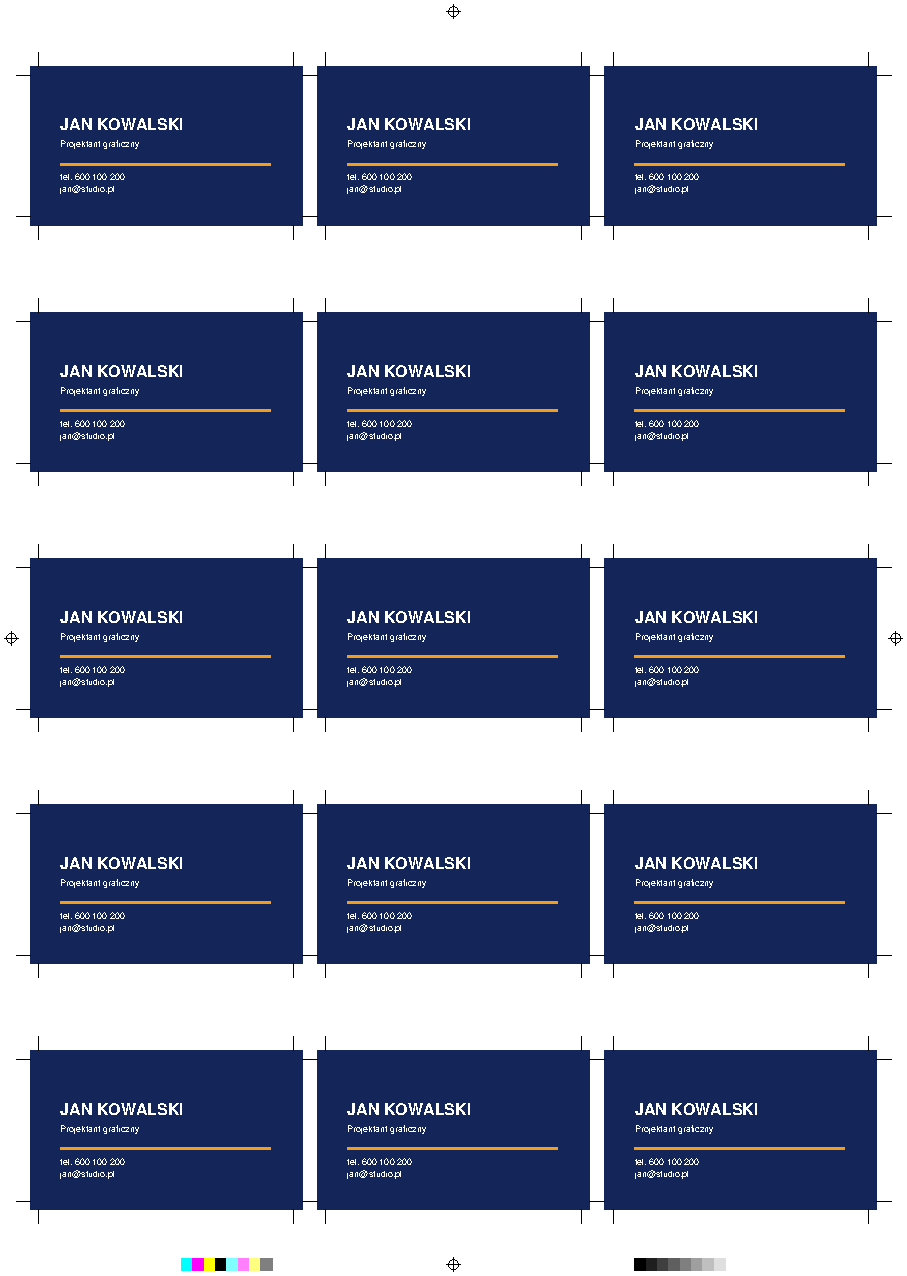
15.1. Wizytówki dwustronne 90×50 mm, 15 użytków na SRA3
Materiał: PDF 2-stronicowy (strona 1 = awers, strona 2 = rewers), użytek 90×50 mm ze spadem 3 mm (TrimBox w pliku).
- Szablon: oprawa Ganging, arkusz SRA3 320×450 (pion), trim 90×50, spad 3, odstęp 4, margines arkusza 10, N-up 3×5, duplex włączony.
- Znaczniki: linie cięcia + pasery + paski kontrolne (profil „Domyślny").
- Dodaj plik wizytówki → „Zaplanuj impozycję" → sprawdź prowadnice spadów → „Eksportuj…" z włączoną makietą cięcia.
Wynik: 1 arkusz, 2 strony w PDF (przód + tył — awersy na przodzie, rewersy na tyle) + strona makiety cięcia. 15 wizytówek z jednego przelotu.
15.2. Broszura A5, 8 stron, oprawa zeszytowa z creep
Materiał: PDF 8-stronicowy A5 (148×210 mm).
- Szablon: oprawa zeszytowa, arkusz SRA3 450×320 (poziom), trim 148×210, strony na sygnaturę 8, margines 10.
- Włącz creep i podaj grubość papieru 0,1 mm.
- Znaczniki: linie cięcia, pasery i znaczniki falcowania.
- Plan → eksport. Wynik: 2 arkusze (4 strony PDF).
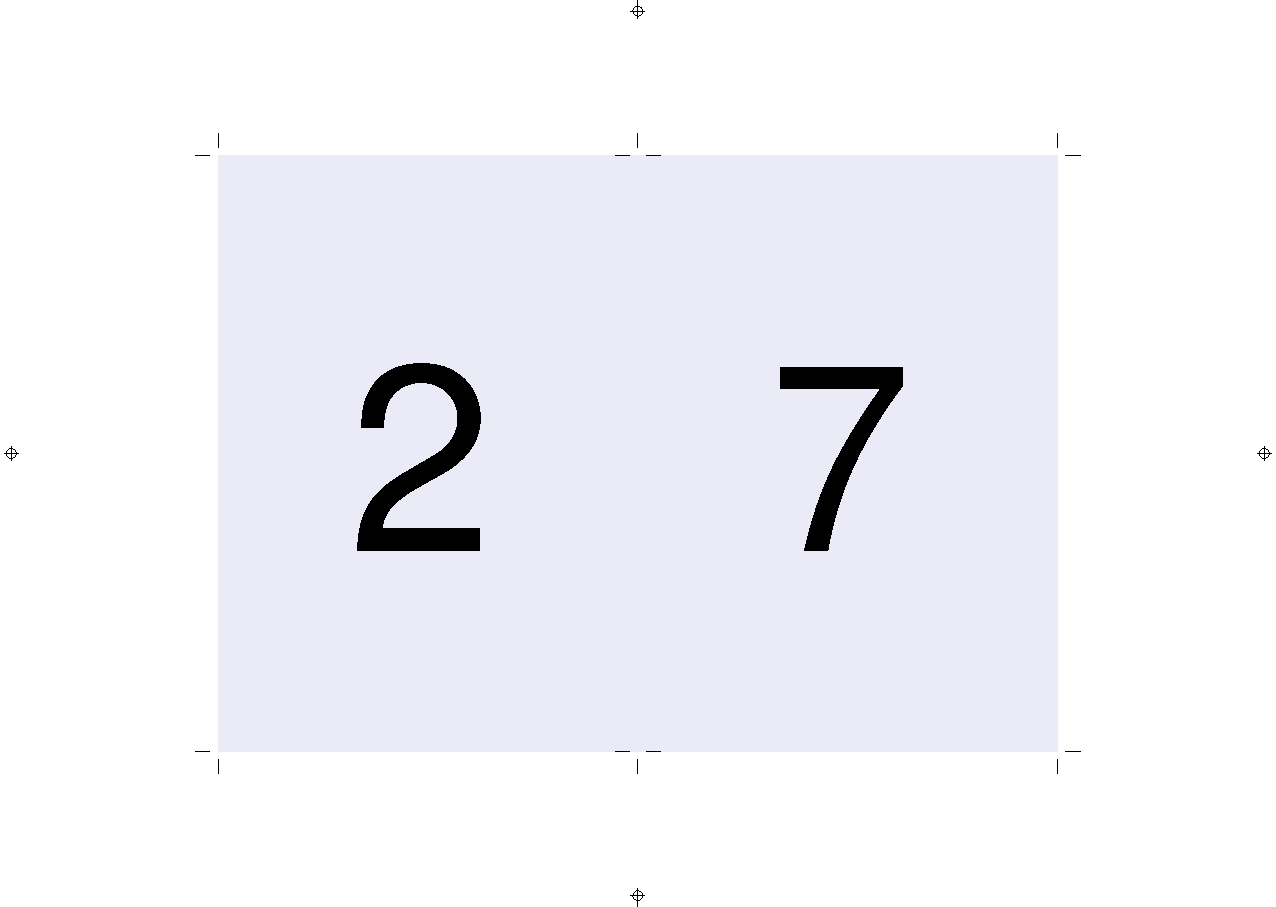
Układ stron: arkusz 1 przód [8·1], tył [2·7]; arkusz 2 przód [6·3], tył [4·5]. Po wydruku dwustronnym, złożeniu i zszyciu strony czytają się 1→8.
15.3. Etykiety 100×50 mm z roli 320 mm, automatyczny obrót
Materiał: PDF 1-stronicowy z projektem etykiety 100×50 mm.
- Szablon: oprawa Z roli, arkusz „Roll 320" (szerokość wstęgi 320 mm), trim 100×50, margines 5.
- Sekcja Roll: liczba powtórzeń (np. 100), odstępy 2×2 mm, „Zezwól na rotację" włączone — program sam sprawdzi, że po obrocie o 90° zmieści 6 zamiast 3 etykiet w rzędzie.
- Dla plotera tnącego włącz markery Summa OPOS w profilu znaczników.
- Plan → eksport. Długość segmentu wstęgi wyliczana automatycznie; limit długości dzieli pracę na kolejne segmenty (strony PDF).

15.4. Ulotka DL składana w „Z" (6 stron)
Materiał: PDF 6-stronicowy z panelami 99×210 mm.
- Szablon: oprawa Z-fold, arkusz A4 poziomo (297×210), trim 99×210, 3 panele, marginesy 0 (panele stykają się liniami falcowania), duplex włączony.
- Plan → eksport. Wynik: 1 arkusz, 2 strony PDF.
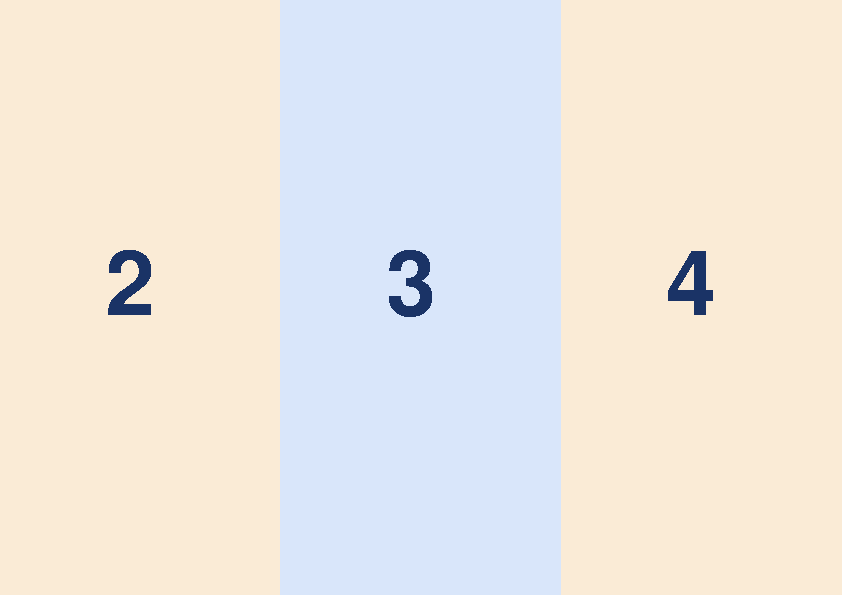
Program sam rozmieszcza panele: przód [2·3·4], tył [5·6·1] — po złożeniu w „Z" okładką jest strona 1, a czytelnik przewraca panele w kolejności 1→6.
15.5. Automatyzacja: hot folder na wizytówki
- Zapisz szablon z przykładu 15.1 do pliku (np.
C:\Drukarnia\szablony\wizytowki_15up.json). - W menedżerze hot folderów dodaj folder: wejście
C:\Drukarnia\IN\wizytowki, wyjścieC:\Drukarnia\OUT\wizytowki, wskaż szablon. - Wzorzec nazwy:
{filename}_15up_{timestamp:yyyyMMdd_HHmm}{ext}; po sukcesie: archiwizuj oryginał. - Włącz folder. Od tej chwili każdy PDF wrzucony do katalogu wejściowego wychodzi po chwili jako gotowy arkusz produkcyjny — bez otwierania programu.
16. Rozwiązywanie problemów
| Objaw / komunikat | Przyczyna i rozwiązanie |
|---|---|
| „Wymagana szerokość arkusza … przekracza dostępne …" | Użytki z odstępami i marginesami nie mieszczą się na arkuszu. Zmniejsz N-up, odstępy lub marginesy, wybierz większy arkusz albo użyj optymalizatora układu. |
| „Preflight failed with errors" | W raporcie jest błąd (np. niezgodna liczba stron). Otwórz raport preflight — kod błędu wskazuje przyczynę (rozdz. 10). |
| Eksport zablokowany — licencja | Licencja wygasła lub plik licencji usunięto. Sprawdź „license info" / aktywuj ponownie (rozdz. 2.3). |
| „Ghostscript … not found" przy PDF/X | Wskaż plik gswin64c.exe w opcjach eksportu (program ma Ghostscript w katalogu instalacji, podkatalog Assets\ghostscript w wydaniach deweloperskich lub obok programu w instalacji). |
| „Nie znaleziono profilu ICC …" | Wybrany profil nie istnieje w katalogach profili — wgraj plik .icc do %APPDATA%\imPRESS Studio\icc. |
| Białe paski po obcięciu wydruku | Grafika w pliku nie dochodzi do spadu (preflight: BLEED_CONTENT_UNUSED). Popraw plik źródłowy — program nie „dorabia" spadu. |
| Hot folder nie przetwarza plików | Sprawdź status folderu w menedżerze (kolumna błędów), czy plik pasuje do wzorca oraz czy nie został już przetworzony wcześniej (rejestr deduplikacji — zmień treść pliku lub nazwę, by wymusić ponowny przebieg). |
| Powolny podgląd bardzo dużych arkuszy | Podgląd ogranicza rozdzielczość rastrów dla ekonomii pamięci — to nie wpływa na eksport (wynik jest wektorowy). Przy pracy z rolami używaj zoomu na fragmentach. |
16.1. Zgłoszenie problemu 1.6.2
Pomoc → Zgłoś problem pakuje wszystko, czego potrzebuje wsparcie, do jednego archiwum ZIP: dzienniki aplikacji, plik ustawień, konfigurację hot folderów, zapisane szablony i profile znaczników oraz podsumowanie środowiska — wersję, system, edycję i stan licencji, identyfikator maszyny i lokalizacje katalogów. Niczego nie trzeba szukać ręcznie.
W oknie opisz, co robiłeś i czego spodziewałeś się zamiast tego. Dzienniki mówią, co zrobił program, ale nie mówią, co miało się wydarzyć — ten opis trafia do archiwum jako diagnostics.txt.
Paczka zapisuje się na pulpicie i trafia do schowka, a wiadomość otwiera się z wpisanym adresem: załączenie sprowadza się do Ctrl+V. Nic nie jest wysyłane samo — archiwum możesz wcześniej otworzyć i przejrzeć.
Plik licencji nie jest dołączany; podsumowanie podaje wyłącznie edycję i identyfikator maszyny. Miej natomiast na uwadze, że dzienniki zawierają nazwy i ścieżki przetwarzanych plików.
Gdyby dzienniki były potrzebne osobno: %LOCALAPPDATA%\imPRESS Studio\logs.
17. Słowniczek
- Impozycja
- Układanie stron publikacji na arkuszu drukarskim we właściwej kolejności i orientacji.
- Użytek (trim)
- Pojedynczy produkt na arkuszu po obcięciu (np. jedna wizytówka).
- Spad (bleed)
- Zapas grafiki poza linią cięcia (zwykle 3 mm), kompensujący tolerancję krajarki.
- Strefa bezpieczna
- Obszar wewnątrz linii cięcia, w którym powinny mieścić się teksty i logotypy.
- N-up
- Liczba użytków ułożonych na jednym arkuszu (np. 15-up = 15 sztuk).
- Sygnatura / składka
- Grupa stron drukowana na jednym arkuszu i składana razem.
- Creep (pełzanie)
- Przesunięcie wewnętrznych kartek składki na zewnątrz; kompensowane przesunięciem treści ku grzbietowi.
- Duplex
- Druk dwustronny; tył arkusza rejestruje się z przodem po obrocie arkusza.
- Paser
- Znacznik pasowania kolorów drukowany na wszystkich rozbarwieniach.
- Slug
- Techniczny opis pracy drukowany na marginesie arkusza.
- OPOS
- System optycznego pozycjonowania ploterów tnących Summa; czarne kwadraty odczytywane czujnikiem.
- PDF/X
- Rodzina standardów ISO dla plików przekazywanych do druku (X-1a, X-4).
- TrimBox / MediaBox
- Ramki PDF: format netto po obcięciu / pełny format strony z zapasem.
- Hot folder
- Obserwowany katalog przetwarzający automatycznie każdy wrzucony plik.
18. Impress Workflow — od przyjęcia pliku do produkcji
W wersji 1.7.0 imPRESS Studio przyjmuje zlecenia przez portal WWW i REST API, wykonuje preflight, przygotowuje impozycję, eksportuje wynik i przekazuje go do katalogu lub drukarki. Serwer jest częścią aplikacji; domyślnie pozostaje wyłączony.
18.1. Pierwsze uruchomienie serwera
- Otwórz Ustawienia → Serwer Workflow…. W zakładce Serwer ustaw adres nasłuchu, port i katalog zleceń. Sprawdź limit przesyłanego pliku, liczbę pracowników i czas wykonywania etapu.
- W zakładce Użytkownicy utwórz konta z odpowiednimi rolami. Wygenerowane hasło i klucz API są pokazywane tylko raz — zapisz je i przekaż właściwej osobie.
- W zakładce Pipeline przygotuj proces: szablon, profil preflight, sposób zatwierdzania i eksport. Na pierwszą próbę wybierz tryb ręczny.
- Włącz serwer. Opcja startu razem z imPRESS Studio uruchamia go przy kolejnych startach programu. Stan sprawdzisz także na pasku panelu Workflow.
- Otwórz w przeglądarce adres wskazany w konfiguracji, np.
http://adres-komputera:port/, i zaloguj się. Z innego komputera użyj adresu komputera-serwera, nielocalhost.
Domyślny tryb dostępu jest przeznaczony dla sieci lokalnej. Wyłączenie logowania jest możliwe tylko przy nasłuchu na 127.0.0.1. Udostępnienie poza LAN i konfigurację HTTPS wykonuje administrator w aplikacji. Zamknięcie aplikacji zatrzymuje jej serwer; stałą pracę zapewnia usługa Windows.
18.2. Role i zakres dostępu
| Rola | Typowa praca |
|---|---|
| SubmitUser | Klient lub osoba zgłaszająca: tworzy zlecenia, przesyła pliki i ogląda wyłącznie własne prace. |
| DTP | Przygotowuje pliki, tworzy i edytuje zlecenia, wykonuje preflight, wstrzymuje i zwalnia prace. Nie zatwierdza produkcji. |
| Operator | Przegląda kolejkę, wykonuje preflight, zatwierdza i uruchamia produkcję, wstrzymuje lub odrzuca prace. |
| ProductionManager | Zarządza produkcją, procesami, regułami i papierami; bez zarządzania kontami i konfiguracją serwera. |
| Administrator | Pełny dostęp, w tym konta, serwer oraz cele wyjściowe i drukarki. |
Dostępne przyciski zależą zarówno od uprawnień, jak i stanu zlecenia. Brak przycisku nie musi oznaczać błędu programu. Ostatniego aktywnego Administratora nie można wyłączyć ani pozbawić tej roli.
18.3. Pierwsze zlecenie — krok po kroku
- W portalu wybierz utworzenie nowego zlecenia. Podaj nazwę, nakład, parametry papieru, druk jedno- lub dwustronny oraz termin i uwagi, jeśli są potrzebne.
- Wybierz zapisany szablon drukarni, wbudowany preset albo pozostaw wybór drukarni. Katalog zawiera szablony z menedżera aplikacji. Reguła może wskazać preset zamiast wyboru zlecenia; przy braku wyboru używany jest szablon procesu.
- Prześlij PDF i poczekaj na potwierdzenie zakończenia wysyłania. Automatyczny preflight wystartuje, jeśli proces ma go włączonego. W przeciwnym razie zlecenie wróci do stanu New i wymaga uruchomienia kontroli przez operatora.
- Sprawdź raport, format, liczbę stron, spady, papier i gramaturę. Jeżeli wymagane są poprawki, użyj Auto-naprawy albo poproś o nowy plik.
- Zatwierdź pracę, jeśli proces wymaga akceptacji. Następnie uruchom Produkuj. W trybie automatycznym pasujące zlecenia mogą przejść do produkcji bez ręcznego startu.
- Obserwuj postęp i sprawdź gotowy PDF. Pobierz wynik lub wybierz Wyślij / drukuj. Zakończ zlecenie po wykonaniu pracy.
Wspólny katalog papierów jest dostępny w Ustawienia → Serwer Workflow → Papiery i w portalu. Papier może mieć przypisaną jedną lub kilka gramatur. Przy oprawie zeszytowej z kompensacją pełzania rodzaj papieru i gramatura zlecenia wpływają na jego grubość przy obliczeniach.
18.4. Statusy i decyzje operatora
| Status | Znaczenie i następny krok |
|---|---|
| New / Uploading | Nowe zlecenie lub przesyłanie danych. Poczekaj na zakończenie uploadu. |
| Preflight | Trwa analiza pliku. Wynik znajdziesz w raporcie i na liście kontroli. |
| Waiting | Praca czeka na decyzję operatora, dopasowanie procesu lub zatwierdzenie. |
| Processing | Trwa produkcja w tle: impozycja, eksport i ewentualne przekazanie wyniku. |
| Ready | Wynik jest gotowy do pobrania lub przekazania. |
| Completed | Praca zakończona. Nowe zlecenie produkcyjne należy utworzyć jako oddzielną pracę. |
| Hold / Error / Rejected | Wstrzymanie, błąd lub odrzucenie. Sprawdź przyczynę i historię przed kolejną akcją. |
Nowy plik lub ponowny preflight kasują poprzednie zatwierdzenie. Ponów akceptację po sprawdzeniu aktualnego wyniku. Przy błędzie panel wskazuje etap i przyczynę; Ponów wznawia pracę od etapu awarii. Limit czasu etapu wynosi domyślnie 30 minut i jest konfigurowalny.
18.5. Panel, tablica produkcji i praca zespołu
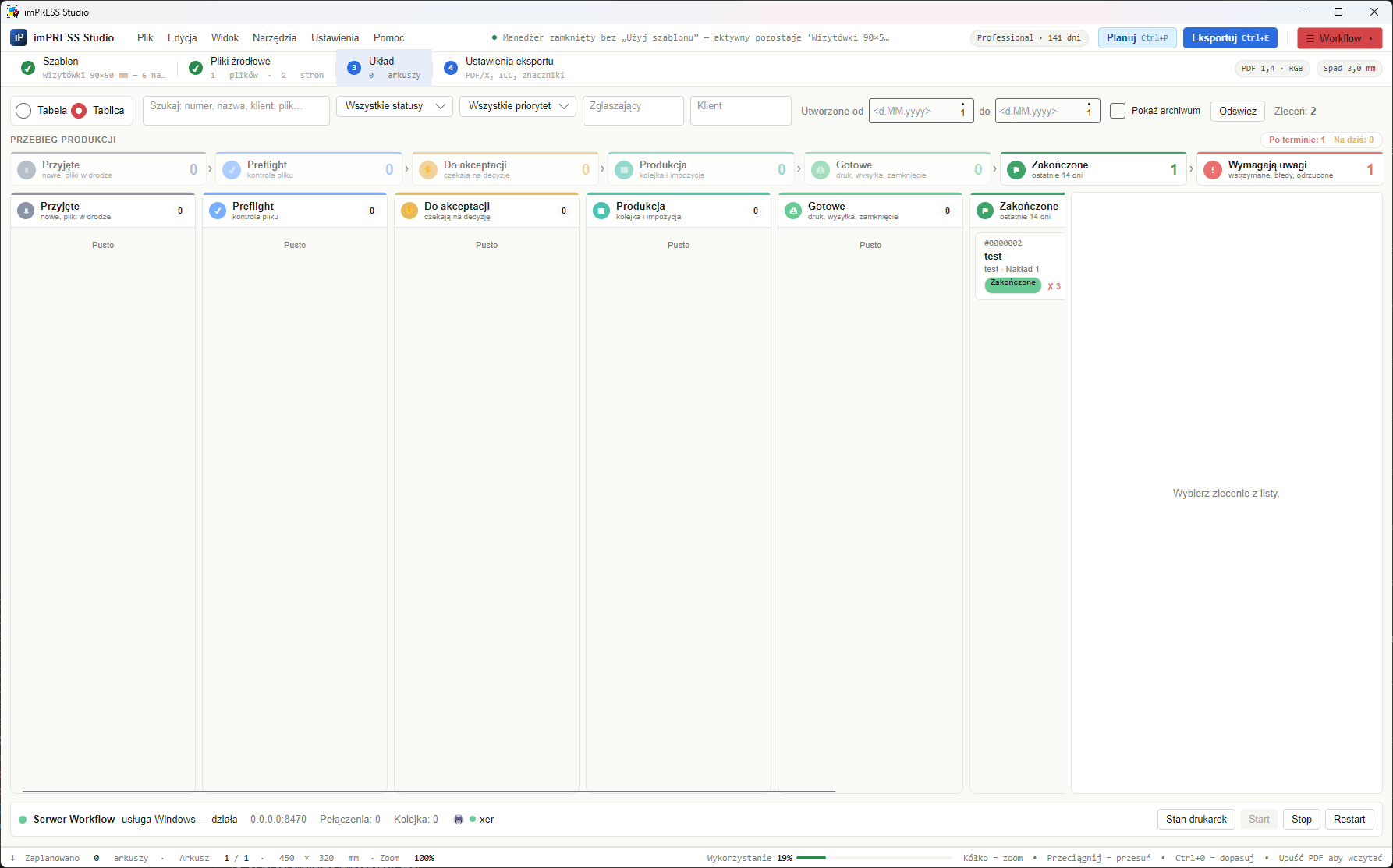
Otwórz panel przyciskiem Workflow po prawej stronie paska narzędzi lub skrótem Ctrl+Shift+W. Drugie naciśnięcie go zamyka. Przełącznik Tabela | Tablica zmienia sposób prezentacji kolejki. Filtruj po statusie, priorytecie, użytkowniku, kliencie, dacie i archiwum; pasek etapów oraz filtry zaległych i dzisiejszych terminów pomagają ustalić kolejność prac.
Portal ma tablicę Produkcja (#/board) dla pracowników. Kolumny prowadzą od przyjęcia przez preflight, zatwierdzenie i produkcję do gotowych i zakończonych prac. Osobna grupa zbiera zlecenia wymagające uwagi. Zmieniaj statusy przyciskami akcji — przeciąganie kart nie jest sposobem obsługi przejść w tej wersji.
W portalu możesz zaznaczyć wiele prac i wykonać dostępną akcję zbiorczą. Każde zlecenie jest sprawdzane osobno; przeczytaj wynik operacji, ponieważ część prac może nie spełniać warunków. Priorytet i termin wpływają na kolejność kart. Zmiana priorytetu jest zapisywana w historii.
Otwórz w imPRESS wczytuje kopię roboczą pliku do edytora i zwija panel. Zapis lub eksport rejestruje wynik przy zleceniu. Odróżniaj raport przesłanego oryginału od wyniku po ręcznych edycjach — wcześniejszy raport nie potwierdza kontroli późniejszego eksportu. Archiwizacja w panelu nie jest nowym statusem i nie wyłącza retencji.
18.6. Procesy, reguły i próba bez produkcji
W zakładce Pipeline wybierz proces i ustaw jego dziesięć kroków: Wejście → Preflight → Warunek → Naprawa → Zatwierdzenie → Impozycja → Eksport → Wyjście → Powiadomienie → Zakończenie. Kliknięcie karty otwiera ustawienia etapu; tryb pracy znajduje się przy zatwierdzeniu.
- Ręczny: po preflighcie operator decyduje o dalszej produkcji.
- Wspomagany: program sugeruje regułę, następnie oczekuje zatwierdzenia.
- Automatyczny: dopasowana reguła prowadzi do produkcji; brak reguły pozostawia pracę operatorowi.
Reguły mogą uwzględniać m.in. format i liczbę stron, nakład, papier, gramaturę, duplex, klienta, priorytet i wynik preflight. Ustawiają szablon i parametry istniejącego silnika produkcji. Weryfikuj priorytet reguł i ich włączenie. Edytor ostrzega m.in. o braku szablonu, automatyzacji bez reguł, wyłączonym celu lub powiadomieniu bez adresu.
Dry run pozwala wybrać PDF i sprawdzić kolejne kroki z bieżącymi, również niezapisanymi ustawieniami. Pokazuje wynik preflight, regułę, naprawy, drogę zatwierdzenia, szablon, eksport i dostępność wyjścia. Nie tworzy zlecenia, nie zapisuje wyniku ani niczego nie wysyła.
Auto-naprawa przedstawia zmiany możliwe do wykonania oraz problemy, których nie naprawi (np. brakujący spad). Zaznacz potrzebne operacje; są wykonywane na kopii roboczej z ponowną kontrolą. Produkcja wybiera najnowszą kopię roboczą. Powiadomienia webhook i automatyczne zakończenie po dostarczeniu plików są opcjonalne — włącz je świadomie w procesie.
18.7. Cele wyjściowe i drukarki
- Administrator otwiera Ustawienia → Serwer Workflow → Cele wyjściowe albo dział administracji portalu.
- Dodaje katalog, drukarkę IPP/IPPS, urządzenie na porcie 9100 lub zainstalowaną kolejkę Windows. Ustawia nazwę i parametry właściwe dla typu.
- Dla drukarki ustawia liczbę kopii (1–999), duplex i format danych. W razie potrzeby wybiera rozdzielczość oraz skalę szarości.
- Uruchamia Test. Test katalogu sprawdza zapis; test drukarki odczytuje stan i możliwości urządzenia.
- Przypisuje cel do procesu/reguły albo operator wybiera go przy Wyślij / drukuj dla gotowej pracy. Przed wysłaniem potwierdź urządzenie i liczbę kopii.
| Połączenie | Format i istotne ustawienia |
|---|---|
| IPP/IPPS lub port 9100 | Tryb automatyczny rozpoznaje obsługę PDF; w odpowiednich urządzeniach używa PostScript Level 3. Można wymusić format. Urządzenie bez obsługi PDF i PostScript jest odrzucane. |
| Kolejka Windows | Dane trafiają jako RAW, bez renderowania przez sterownik. „Automatyczny” oznacza tu PDF; dla urządzenia bez PDF wybierz PostScript. |
| PostScript | Strony są rasteryzowane przez PDFium, domyślnie 300 dpi. Dobierz rozdzielczość i tryb szarości do urządzenia. |
| Duplex automatyczny | Uwzględnia zlecenie i przody/tyły z impozycji: długa krawędź dla pionowego arkusza, krótka dla poziomego. Przed nakładem sprawdź próbkę. |
Katalog wyjściowy może być wejściem RIP-a lub innego hot foldera. Pliki są przekazywane pod nazwą tymczasową i przemianowywane po zakończeniu, bez nadpisywania istniejących wyników. Ręczne wysłanie wybiera najnowszy gotowy PDF (PDF/X, jeżeli powstał), zapisuje zdarzenie w historii i nie zmienia statusu pracy. Cel używany przez proces lub regułę nie może zostać usunięty.
18.8. Praca bez zalogowanego operatora — usługa Windows
W Serwer → Usługa Windows administrator może zainstalować, uruchomić, zatrzymać, zrestartować lub usunąć usługę imPRESS Studio Workflow. Operacje wymagają potwierdzenia UAC. Usługa podtrzymuje portal i przetwarzanie po wylogowaniu oraz po restarcie komputera.
Aplikacja i usługa korzystają z tych samych danych, szablonów i katalogów pracy. Dopóki usługa jest zainstalowana, aplikacja nie uruchamia drugiego serwera na tym samym porcie; panel steruje usługą. Konto usługi musi mieć dostęp do katalogów i kolejek drukarek używanych w produkcji. Po usunięciu usługi wraca możliwość uruchamiania serwera wewnątrz aplikacji.
18.9. Administracja, retencja i integracje
Portal administracyjny udostępnia konta, cele i drukarki, papiery, procesy, reguły oraz ustawienia serwera zależnie od roli. Zmiany wymagające restartu są oznaczone. Hasło zresetowane przez administratora kończy istniejące sesje; klucze API można wydawać i unieważniać.
Retencja jest domyślnie wyłączona. Po ustawieniu liczby dni może automatycznie usuwać zakończone i odrzucone prace — uwzględnij to w zasadach przechowywania plików. Zlecenie ma oddzielne katalogi oryginałów, plików roboczych, wyników, raportów i miniatur.
Integracje korzystają z REST API pod /api i kluczy API kont. Polecenia diagnostyczne (uruchom w katalogu programu):
"imPRESS Studio.exe" workflow status
"imPRESS Studio.exe" workflow output list
"imPRESS Studio.exe" workflow service status
"imPRESS Studio.exe" workflow --help
Granica wersji 1.7.0: istniejące hot foldery nadal wykonują swoje zadania niezależnie. Przyjmowanie ich plików jako zleceń Workflow oraz integracja JDF/JMF z Workflow są planowane. Obsługa biletów JDF/XJDF opisana w rozdziale o samodzielnych hot folderach nie oznacza tej integracji.
18.10. Typowe problemy
| Objaw | Co sprawdzić |
|---|---|
| Portal nie odpowiada | Stan serwera/usługi, adres i port, połączenie LAN oraz reguły zapory. Na stanowisku klienta localhost oznacza komputer klienta. |
| Nie ma przycisku zatwierdzenia | Rolę konta i status pracy. DTP nie ma uprawnienia zatwierdzania. |
| Produkcja czeka mimo wcześniejszej akceptacji | Czy wgrano nowy plik lub ponowiono preflight — obie czynności kasują akceptację. |
| Tryb automatyczny nie startuje | Dopasowanie i włączenie reguł, wynik preflight, konfigurację zatwierdzenia i komunikaty walidatora procesu. |
| Error / przekroczony czas | Etap, przyczynę i czas w szczegółach. Usuń przyczynę (np. brak dostępu do katalogu), a następnie użyj Ponów. |
| Drukarka nie przyjmuje wyniku | Test celu, obsługiwany format i sposób połączenia. Kolejka Windows w trybie automatycznym wysyła PDF, nie konwertuje go sterownikiem. |
| Usługa nie widzi katalogu lub drukarki | Dostęp i konfigurację dla konta usługi, nie tylko konta zalogowanego operatora. |
19. Aktualizacja istniejącego stanowiska do 1.7.0
- Zainstaluj aktualizację i sprawdź zapisane szablony oraz reprezentatywną pracę.
- Skontroluj numerację arkuszy w Szablony → Dodatki. Przy pierwszym uruchomieniu dawne ustawienie eksportu jest przenoszone do zapisanych szablonów bez własnej numeracji. Pozycyjne formaty arkuszy są zamieniane na tokeny nazwane; format liczbowy, np.
{0:000}, staje się zwykłym{sheet}. Sprawdź wynik. - Obejrzyj logo, numerację i markery OPOS, następnie wyeksportuj próbkę i dodruk zakresu arkuszy. Porównaj numerację z pełnym nakładem.
- Włącz Workflow dopiero, gdy chcesz używać serwera zleceń. Do tego czasu szablony, hot foldery, CLI i zwykły eksport nadal działają. Pierwsze włączenie tworzy bazę Workflow i katalogi zleceń.
- Przygotuj role, ręczny proces i próbne zlecenie przed włączeniem automatycznej produkcji lub wyjścia na drukarkę.
Instrukcja obejmuje wydane funkcje operatora do wersji 1.7.0, w tym zmiany 1.6.4 i 1.6.5. Przyjmowanie plików hot folderów do Workflow oraz integracja JDF/JMF nie są przedstawione jako dostępne funkcje.